谷歌浏览器采用沙盒隔离技术,每个标签页独立运行,阻止恶意代码跨页面传播。安全浏览数据库每30分钟更新一次,覆盖超过10亿个已知威胁网址。
访问网页前,浏览器会自动检查URL是否在Google安全浏览黑名单中。若检测到钓鱼网站或恶意软件下载链接,会在页面加载前显示红色警告页面,阻止用户继续访问。
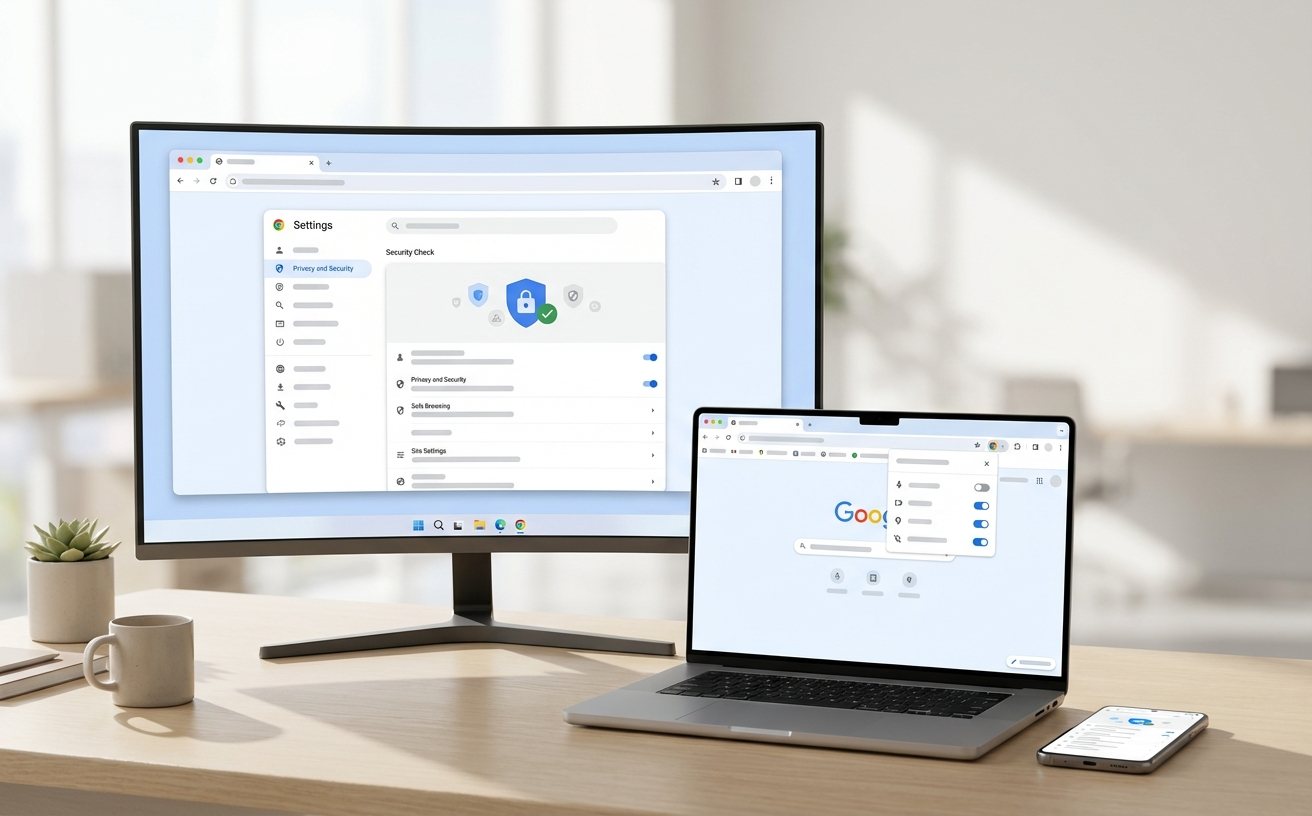
该功能默认开启,无需手动配置。用户可在设置 > 隐私和安全 > 安全浏览中查看拦截记录,或临时关闭保护(不推荐)。
支持检测类型包括:钓鱼网站、恶意软件、不安全下载、欺诈性支付页面。
按 Ctrl+Shift+N (Windows) 或 Cmd+Shift+N (macOS) 快捷键即可开启无痕窗口。在此模式下,浏览器不会保存浏览历史记录、Cookie、网站数据或表单输入信息。
关闭无痕窗口后,所有会话数据会立即从本地设备清除。但需注意,无痕模式不会隐藏您的IP地址,网络管理员或ISP仍可追踪访问记录。
适用场景:使用公共电脑、临时登录账号、避免广告追踪。
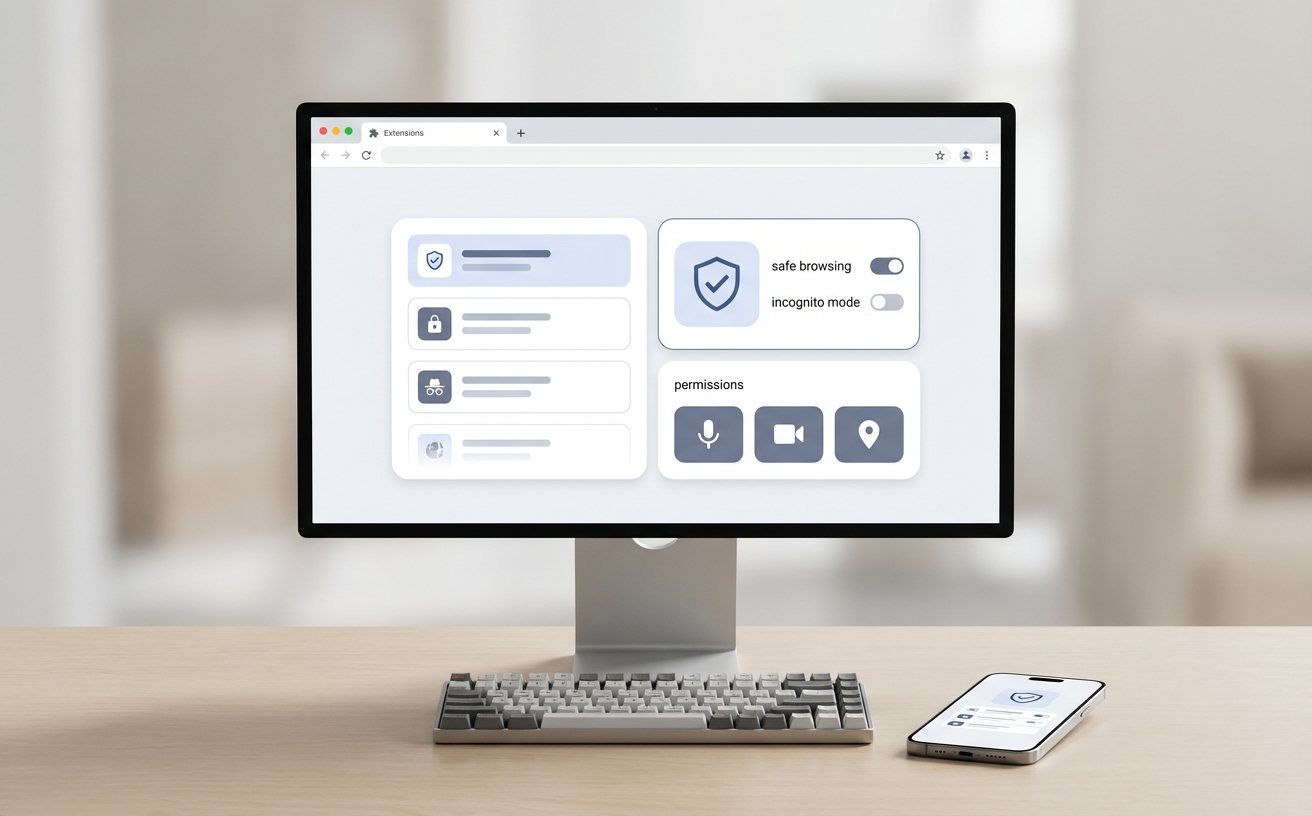
用户可在设置面板中控制每个网站对设备硬件和数据的访问权限,包括摄像头、麦克风、位置信息、通知推送等。
网站首次请求访问摄像头或麦克风时,浏览器会在地址栏右侧显示权限提示。用户可选择"允许"、"阻止"或"仅本次允许"。已授权的网站会在地址栏显示摄像头图标,点击可随时撤销权限。
地图、天气等服务需要获取地理位置时,浏览器会弹窗询问。用户可在设置 > 隐私和安全 > 网站设置 > 位置信息中查看所有已授权网站,并逐个管理或批量清除权限。
网站请求发送桌面通知时,浏览器会显示权限对话框。用户可在设置中关闭"网站可以请求发送通知"选项,彻底阻止所有通知请求弹窗。已授权的网站可在通知设置页面中单独管理。
用户可在设置 > 隐私和安全 > Cookie及其他网站数据中选择"阻止第三方Cookie",防止广告商跨网站追踪。也可手动删除特定网站的Cookie,或设置浏览器关闭时自动清除所有Cookie。
浏览器内置密码管理器会自动检测已保存密码是否在数据泄露事件中被公开。若发现风险密码,会在设置 > 密码中显示警告,并建议用户立即修改。检查过程在本地完成,不会上传密码明文。
从版本94开始,谷歌浏览器默认优先加载HTTPS版本网页。若网站仅支持HTTP协议,地址栏会显示"不安全"标识。用户可在设置 > 安全中启用"始终使用安全连接",自动将HTTP请求升级为HTTPS。
在设置 > 隐私和安全页面,用户可一站式管理所有隐私相关功能。包括清除浏览数据、管理网站权限、配置安全浏览级别等。
可选择时间范围(过去1小时、24小时、7天、4周或全部时间),删除浏览历史、Cookie、缓存图片、密码等数据。
提供三种保护级别:增强型保护(实时检查URL)、标准保护(使用本地数据库)、无保护(不推荐)。
统一管理所有网站的权限,包括位置、摄像头、麦克风、通知、弹出式窗口、广告等。可按网站单独配置或批量修改。
