遇到网页加载卡死、扩展程序冲突或无法顺利覆盖安装的问题?本篇《谷歌浏览器 故障排查 下载与安装指南 202605》专为解决各类复杂浏览器故障编写。截至2026年5月,部分用户在升级系统后遭遇兼容性阻碍,导致浏览器频繁闪退或设置异常。我们将深入剖析如何通过彻底清理残留文件、获取官方纯净版安装包(如当前稳定版 v145.0.7022.4)来恢复巅峰性能。无论您使用Windows 11还是搭载Apple M芯片的Mac,都能在此找到精准的排错方案与标准安装流程,助您快速重获极速稳健的浏览体验。
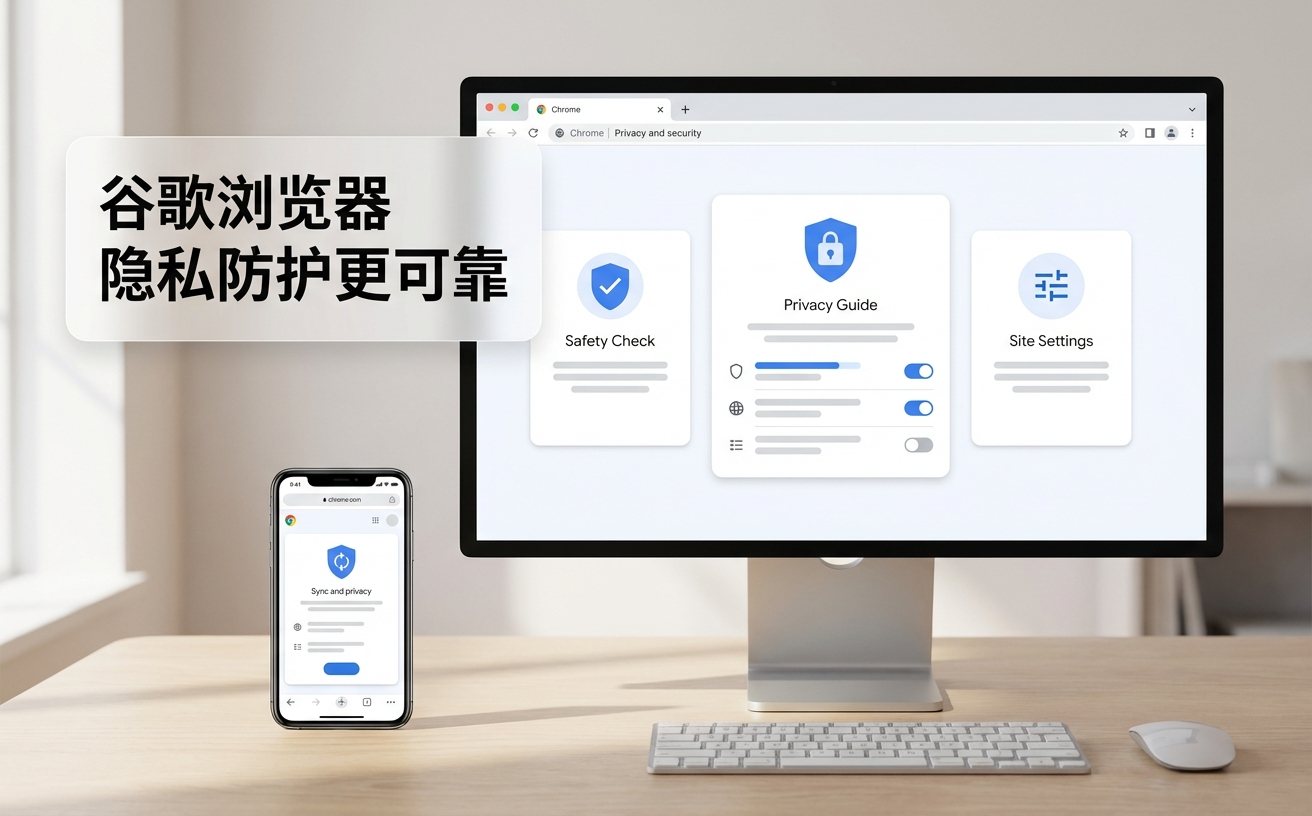
当您的日常办公或娱乐因浏览器突然无响应而中断时,常规的重启往往无济于事。面对深层次的设置异常或核心文件损坏,系统化的排错与重新部署才是根本解决之道。
浏览器频繁闪退或长时间处于“无响应”状态,通常由V8引擎与本地显卡驱动冲突,或第三方安全软件误杀核心进程引起。在2026年的最新系统环境中,排查的第一步是利用无痕模式(快捷键 Ctrl+Shift+N)隔离扩展程序。如果无痕模式下运行流畅,说明故障源于近期安装的插件。此时,建议进入设置页面的“重置与清理”选项,将浏览器恢复为默认设置。这一操作不仅能禁用所有异常扩展,还会清除可能损坏的临时缓存文件,但不会影响您通过账号多端同步的书签。对于更顽固的白屏现象,需检查启动参数,尝试在快捷方式目标后添加 --disable-gpu 以暂时关闭硬件加速,从而精准定位是否为兼容性导致的渲染失败。

当常规排错无法解决“设置异常”或“无法更新至最新版”的问题时,卸载并重新安装是最高效的手段。然而,直接通过控制面板卸载往往会遗留大量注册表键值和本地用户数据(User Data),导致新安装的版本继承旧的错误。正确的做法是:在卸载后,手动按下 Win+R 键,输入 %LOCALAPPDATA%\Google,并将该目录下的 Chrome 文件夹彻底删除(操作前请确保已开启云端多端同步,以免丢失重要书签)。对于Mac用户,则需前往 ~/Library/Application Support/Google/ 清理残留目录。只有在物理层面完全抹除旧版本的运行痕迹,才能确保后续下载的安装包能够以最纯净的状态写入系统,避免陷入反复崩溃的死循环。

排除故障并清理环境后,获取安全可靠的安装源至关重要。请务必前往官方下载入口(/download/)获取最新版谷歌浏览器安装包。截至2026年5月,官方提供的当前稳定版本为 v145.0.7022.4(最后更新日期为2026-02-15),安装包大小约为 112.5 MB。该版本不仅专为64位系统优化了原生性能,还针对Windows 10/11以及macOS 11+系统提供了完善的底层兼容。点击下载按钮后,服务器会根据您的操作系统自动分发对应的安装程序(Windows为 .exe,Mac为 .dmg 格式)。整个安装过程约需2-3分钟,凭借其高效的资源调度算法,新版本在打开数十个标签页时依然能保持系统响应流畅。

完成纯净安装后,双击运行桌面快捷方式启动浏览器,首要任务是验证核心功能是否恢复正常。进入设置菜单,登录您的Google账号以激活无缝的多端同步功能。由于之前彻底清理了本地数据,此时系统会自动从云端拉取您的历史记录、书签和已保存的密码。请观察同步过程是否出现中断提示,若一切顺利,说明网络通讯模块已修复。此外,对于同时使用Android 8+或iOS 15+移动端设备的用户,建议检查手机端的同步状态,确保跨设备数据流转畅通无阻。若在特定内网环境中仍遇到连接故障,可检查系统防火墙设置,确保已将新安装的 chrome.exe 添加至允许通过的白名单中,从而彻底完成本次故障排查与系统环境重构。
此类错误通常表明旧版后台进程未完全关闭或磁盘权限受限。请先打开任务管理器强制结束所有名为 chrome.exe 的进程,然后右键点击下载好的 v145.0.7022.4 安装文件,选择“以管理员身份运行”。若问题依旧,请检查系统盘剩余空间是否充足。
新版浏览器默认采用更严格的现代网页渲染标准。遇到旧版系统兼容性问题时,您可以安装官方推荐的 IE Tab 扩展程序来模拟旧版内核环境,或者在设置中查阅企业版本(/download/)的降级部署方案,以兼顾安全性与老旧业务系统的可用性。
这并非安装包真实损坏,而是macOS的Gatekeeper安全机制拦截所致。请前往“系统设置” > “隐私与安全性”,在安全性板块中选择“仍要打开”被拦截的谷歌浏览器安装程序。务必确保您的安装包是从官方入口获取,以防范恶意篡改。
彻底告别崩溃与卡顿,立即前往官方下载入口(/download/)获取专为您的系统优化的最新版谷歌浏览器,体验极速、安全的无缝浏览。
相关阅读:谷歌浏览器 故障排查 下载与安装指南 202605,谷歌浏览器 故障排查 下载与安装指南 202605使用技巧,谷歌浏览器 202619 周效率实践清单:核心故障排查与性能恢复指南
