在日常办公与网页开发中,遇到网页加载错位、插件冲突或系统崩溃往往令人头疼。截至2026年05月,针对“谷歌浏览器 兼容性 常见问题与排查 202605”这一核心诉求,本文深入剖析了从内核渲染异常到扩展程序冲突的各类故障表现。无论您使用的是Windows 11还是macOS系统,通过掌握硬件加速调试、V8引擎缓存清理以及重置默认设置等专业排查手段,都能快速恢复极速且稳健的浏览体验,彻底告别页面卡顿与白屏烦恼。
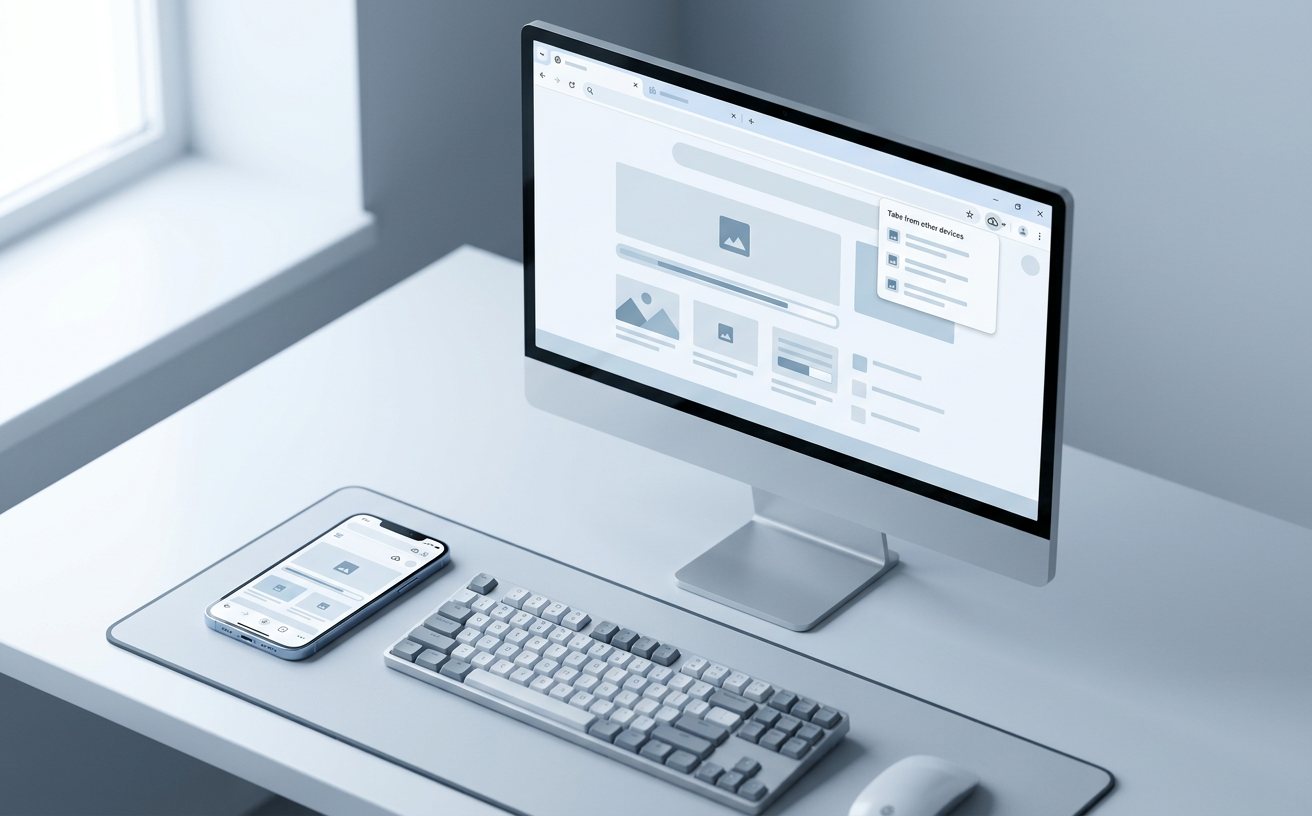
当网页元素无法正常显示,或者原本流畅的办公系统突然提示“浏览器版本不支持”时,精准的故障定位是恢复工作效率的关键。本文将直击2026年最新网络环境下的兼容性痛点,为您提供一套行之有效的排查方案。
访问企业内部OA系统或复杂数据看板时,常遇到排版重叠或直接白屏的现象,这多与显卡驱动或硬件加速机制有关。截至2026年05月,最新稳定版 v145.0.7022.4 虽优化了V8引擎资源调度,但在老旧显卡上仍可能有兼容性波动。排查细节:在地址栏输入 chrome://settings/system,关闭“使用图形加速”并重启。若页面恢复,则为显卡驱动冲突,建议更新Win10/11或macOS的显卡驱动。此外,按 F12 打开开发者工具,在Console中查看红色报错,可精准区分是浏览器设置异常还是网站代码问题。

丰富的插件生态是核心优势,但也是引发兼容性故障的重灾区。当发现特定网页加载极慢,甚至频繁出现“喔唷,崩溃啦!”提示时,极大概率是第三方扩展与网页脚本冲突。真实场景排查:若在在线文档中无法输入文字,可按 Ctrl+Shift+N(Mac为 Cmd+Shift+N)打开无痕模式。由于该模式默认禁用插件,若编辑恢复正常,即可锁定为插件干扰。接着在地址栏输入 chrome://extensions/,用“二分法”逐一停用广告拦截或油猴脚本等插件,每次刷新故障页,直到找出源头并更新或卸载。
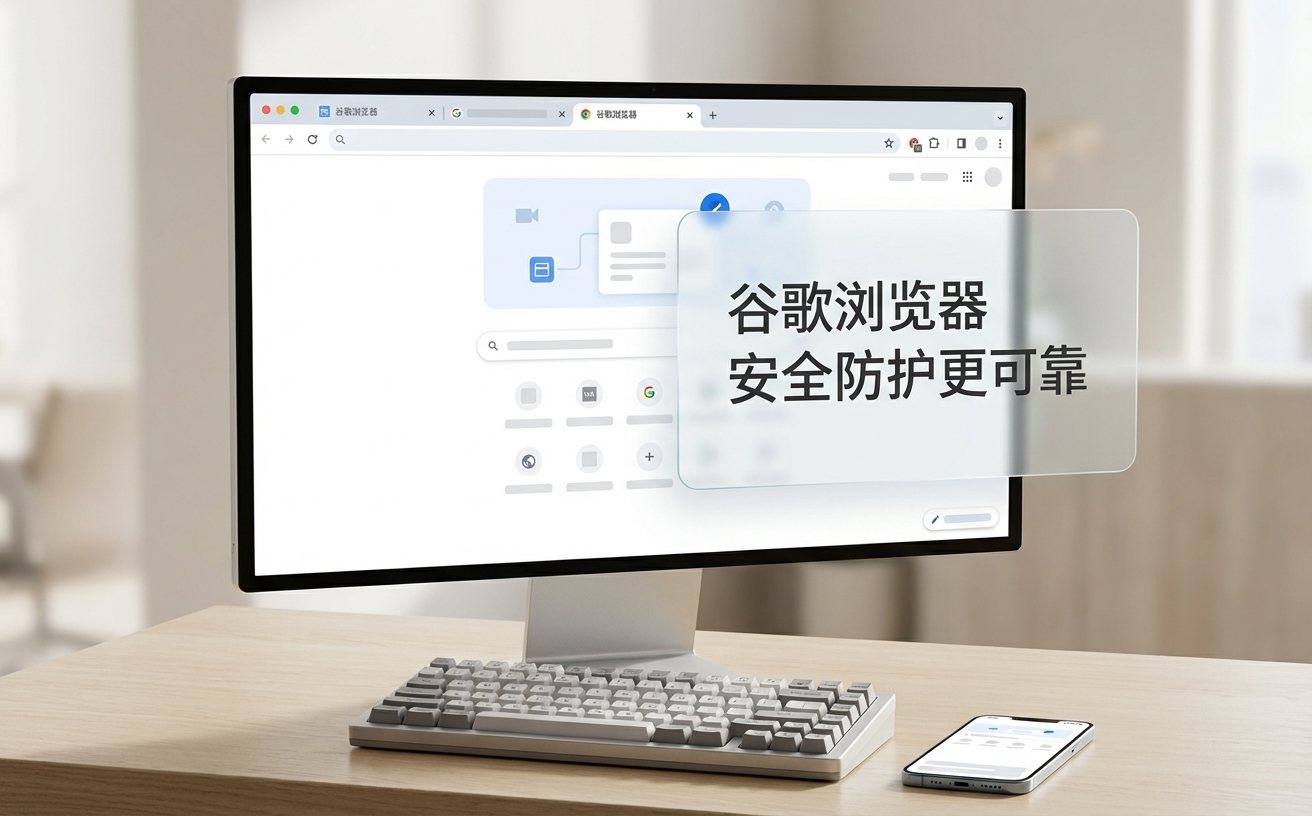
长期使用积累的陈旧缓存和过期Cookie,常导致登录状态异常或页面循环重定向。特别是在进行多端同步时,本地受损文件会阻碍书签和密码的无缝同步。常规刷新往往无效,正确的排查步骤是:按 Ctrl+Shift+Del 唤出清除浏览数据面板,时间范围选“时间不限”,勾选Cookie和缓存文件执行清理。若某政务网站仍提示兼容性错误,可进入 chrome://settings/reset,点击“将设置还原为原始默认设置”。此操作会禁用扩展并恢复默认引擎,但保留密码和书签,是解决深层配置错乱的安全手段。
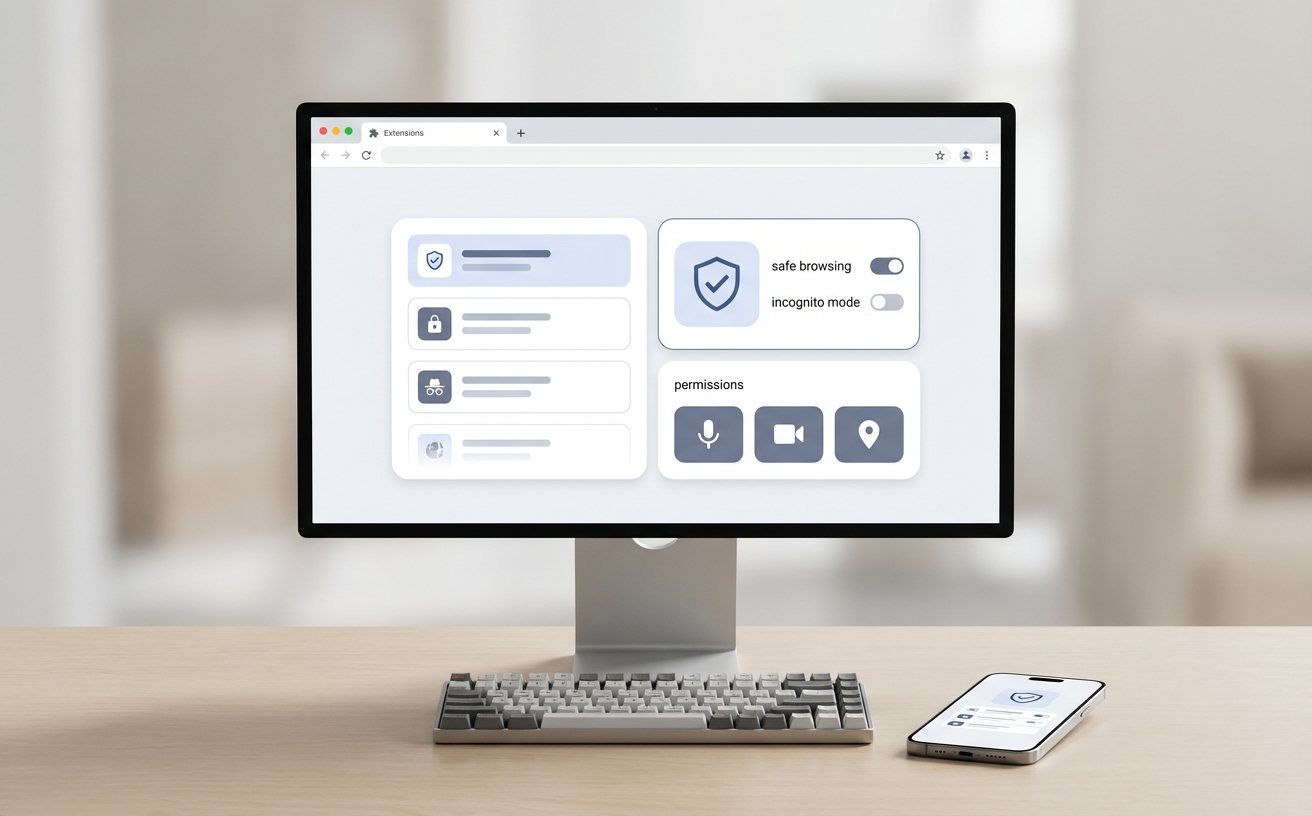
尽管官方下载的安装包(约112.5 MB)已针对64位系统提供原生性能优化,全面支持Windows 10/11及macOS 11+,但在特定企业内网中,最新安全机制可能拦截旧版ActiveX控件。若排查硬件加速和缓存后仍无效,需确认版本号。点击菜单“帮助”->“关于 Google Chrome”检查更新。若系统停留在不受支持的旧版OS,可能无法获取2026年最新安全补丁,导致现代网页无法渲染。建议联系IT升级系统,或临时部署企业版(Chrome Enterprise)以获取旧版策略支持,确保业务不中断。
这通常是因为新版浏览器提升了内置安全防护机制,默认禁用了不安全的混合内容或过期的TLS协议。您可以尝试在地址栏左侧的“网站设置”中,临时允许“不安全内容”,或者联系企业IT部门更新OA系统的安全证书以适配现代网络浏览器的标准。
谷歌浏览器通过高效的资源调度算法管理内存,若仍出现此问题,请在地址栏输入 chrome://performance/ 检查是否开启了“内存节省程序”。同时,按下 Shift+Esc 打开浏览器自带的任务管理器,精准定位并结束占用内存过高的特定标签页或后台扩展程序。
如果因为修改 chrome://flags 导致无法正常打开界面,Windows用户可以在桌面的Chrome快捷方式上右键选择“属性”,在“目标”一栏的路径最后添加空格和 --no-experiments 参数,点击确定后双击启动浏览器,进入Flags页面点击“Reset all”即可恢复正常配置。
排查无果或需要重装环境?您可以前往 [谷歌浏览器官方下载](/download/) 获取截至2026年05月的最新版安装包(支持Win10/11及macOS)。只需2-3分钟即可完成安装,重新体验极速且稳健的跨平台浏览服务!
相关阅读:谷歌浏览器 兼容性 常见问题与排查 202605,谷歌浏览器 兼容性 常见问题与排查 202605使用技巧,谷歌浏览器 兼容性 常见问题与排查 202604:最新版故障修复指南
