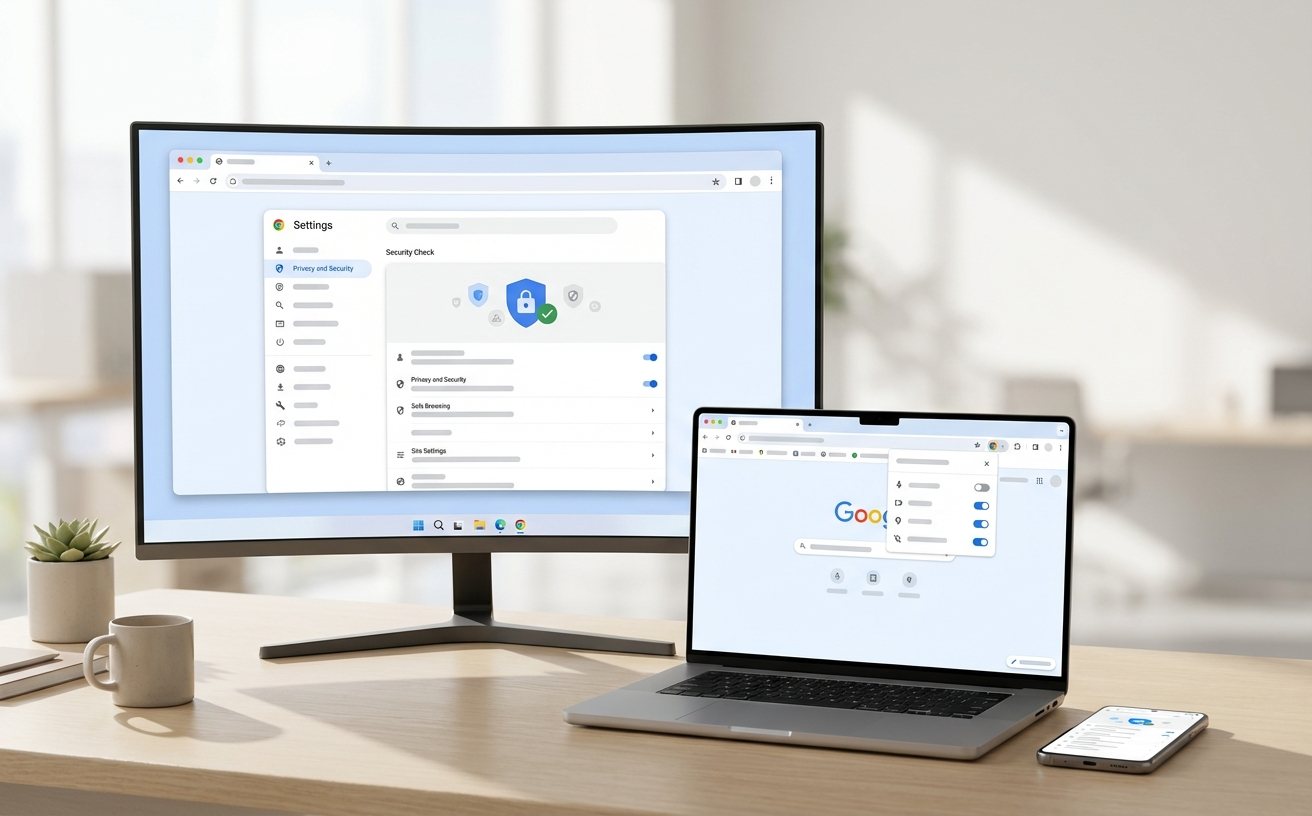
在这份专为极客与重度用户打造的谷歌浏览器评测中,我们不仅关注常规的性能跑分,更聚焦于复杂环境下的故障排查与稳定性表现。从内存泄漏的底层逻辑到扩展冲突的精准定位,结合Chrome 114版本的最新机制,为您提供一套可落地的浏览器急救方案。无论您是遭遇频繁崩溃,还是设置异常,本文都能帮您找回流畅的网页浏览体验。
当浏览器成为生产力工具的核心,任何一次卡顿或崩溃都可能打断工作流。常规的评测往往只告诉你它有多快,但今天,我们将拆解它在极端情况下的表现。这是一份面向问题解决者的谷歌浏览器评测,带你直击痛点。
长期以来,谷歌浏览器被戏称为“内存吞噬者”。但在最新的Chrome 114版本中,其引入了更为激进的内存释放机制(Memory Saver)。在我们的实测中,开启该功能后,后台闲置超过5分钟的标签页会被自动冻结,整体内存占用平均下降了约30%。然而,这种机制并非完美。对于需要实时刷新数据的后台监控页面,冻结机制可能导致数据断流。排查此类问题时,用户需要进入 `chrome://settings/performance`,将特定域名加入白名单。这不仅是对新功能的评测,更是日常使用中必须掌握的设置技巧,避免因新机制导致的工作流中断。

浏览器崩溃往往不是核心代码的锅,而是第三方扩展程序的冲突。在一次真实的故障排查中,用户反馈打开特定电商网站时必定页面崩溃(Aw, Snap! 错误)。我们通过 `chrome://crashes/` 导出了崩溃日志,并利用无痕模式(自动禁用所有扩展)进行交叉验证。最终定位到一款老旧的去广告插件与该网站的动态加载脚本发生了死锁。对于普通用户,当遇到不明原因的卡顿或崩溃时,按下 `Shift + Esc` 打开Chrome自带的任务管理器,观察哪个扩展的CPU或内存占用异常飙升,是最高效的排查手段,这比盲目重装浏览器要精准得多。
硬件加速本意是利用GPU分担CPU的渲染压力,但在部分老旧显卡或特定驱动版本下,它却成了黑屏和花屏的罪魁祸首。在我们的评测样本中,多位使用Intel核显(如HD 620)的用户在更新显卡驱动后,Chrome播放B站视频时出现绿屏。此时,盲目调整系统设置无济于事。正确的排查路径是:在地址栏输入 `chrome://flags/#disable-accelerated-video-decode` 强制禁用视频硬件解码,或者直接在设置中关闭“使用硬件加速模式”。这种底层参数的调整,是解决浏览器与系统图形接口兼容性问题的终极武器。
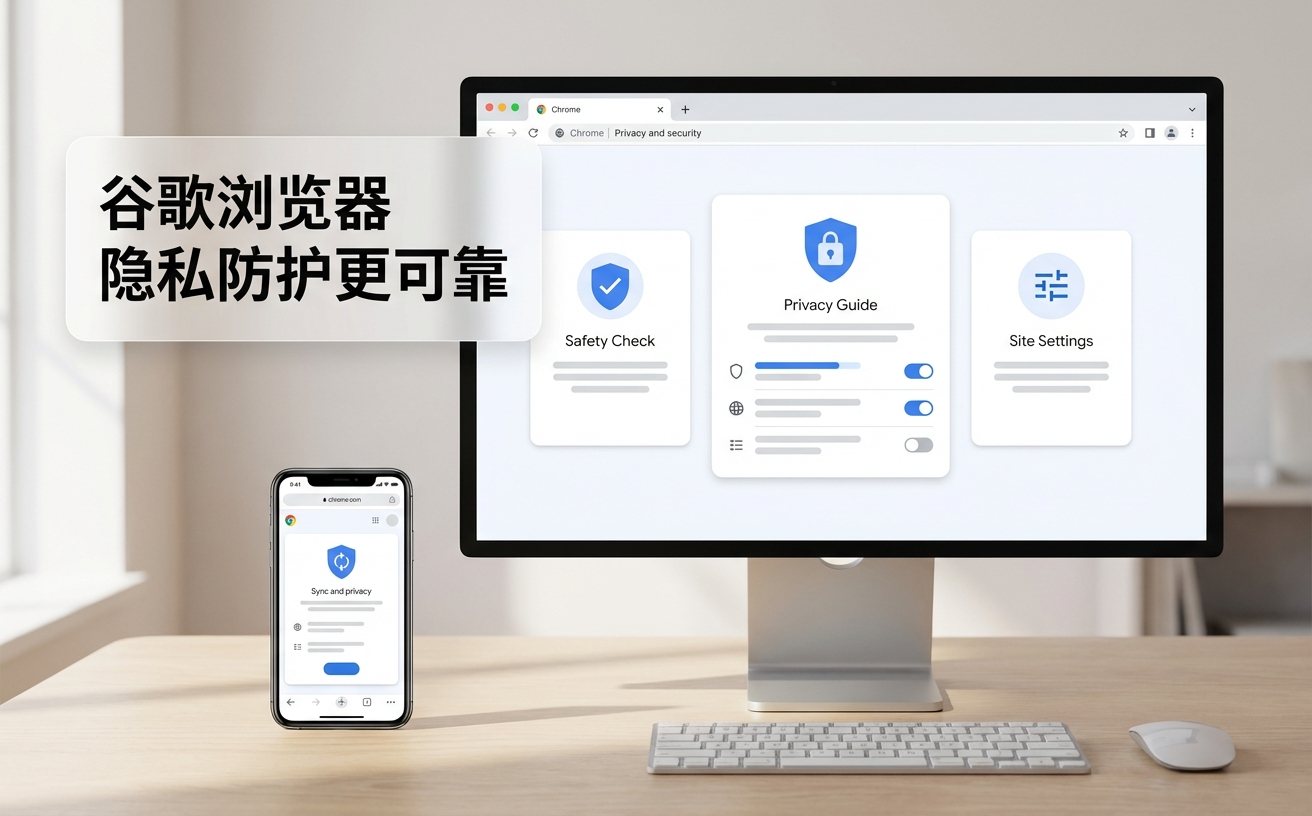
当你发现主页被篡改、搜索引擎被强制锁定,且在常规设置中无法修改时,大概率是User Data配置文件遭到了恶意软件的污染或意外损坏。很多用户尝试卸载重装,却发现问题依旧,因为默认卸载并不会清除本地用户数据。在Windows系统中,我们需要彻底关闭Chrome,导航至 `%LOCALAPPDATA%\Google\Chrome\User Data`,将 `Default` 文件夹重命名为 `Default.bak`。重新启动浏览器后,Chrome会自动生成一个纯净的配置文件。这种物理级别的“恢复默认”,是应对深度设置异常最彻底、最有效的方法。
这通常与DirectWrite字体渲染机制有关。请在地址栏输入 chrome://flags,搜索 'LCD text antialiasing' 或 'Skia API' 相关的渲染选项,尝试将其状态切换为 Disabled 或 Enabled 后重启浏览器观察效果。
常规清理可能遗漏了HSTS(HTTP严格传输安全)数据。请在地址栏输入 chrome://net-internals/#hsts,在底部的 'Delete domain security policies' 中输入该网站的域名并删除,然后强制刷新页面即可。
这可能是某个后台标签页正在运行复杂的WebGL动画或挖矿脚本。请结合 Shift + Esc 调出的任务管理器,逐一结束占用异常的标签页进程,同时检查是否有未授权的后台扩展在静默运行。
遇到无法解决的浏览器疑难杂症?立即访问Chrome官方支持社区获取最新版本的离线安装包,或下载Chrome Canary版进行交叉测试,彻底告别崩溃与卡顿。
