网页无限转圈、扩展程序导致崩溃、主页被恶意篡改……这些Chrome常见故障严重影响工作效率。掌握正确的谷歌浏览器使用技巧,不仅能提升日常浏览体验,更是关键时刻的自救指南。本文将直击内存占用过高、兼容性报错及设置异常等痛点,提供从参数调整到深度重置的硬核排查方案,帮你迅速恢复流畅的上网环境。
当你急需查阅资料时,Chrome却弹出“喔唷,崩溃啦!”的错误提示,或者风扇狂转、内存飙升,这种体验无疑令人抓狂。别急着卸载重装,掌握以下几个深度的排查与修复手段,你能轻松搞定90%以上的浏览器疑难杂症。
Chrome吃内存是老生常谈,但盲目关闭标签页并非治本之策。当你的电脑风扇突然轰鸣,按下快捷键 Shift+Esc 呼出Chrome专属的任务管理器。这里能直观看到每个标签页、扩展程序乃至GPU进程的内存和CPU占用。真实场景中,你可能会发现某个去广告插件或后台运行的视频网页占用了上G内存。直接选中该异常进程点击“结束进程”,即可瞬间释放资源。此外,自Chrome 110版本起引入的“内存节省程序”(在设置-性能中开启),能自动冻结非活动标签页,强烈建议低配电脑用户激活此参数。

遇到特定网页排版错乱、按钮无法点击或频繁提示 ERR_CONNECTION_TIMED_OUT 时,不要急于清理DNS。最快定位问题的方法是使用 Ctrl+Shift+N 打开隐身窗口。隐身模式默认禁用所有第三方扩展且不读取本地缓存。如果网页在隐身模式下加载正常,说明大概率是扩展冲突或Cookie损坏。此时,进入 chrome://extensions/ 页面,采用“二分法”逐一停用最近安装或更新的插件,通常能快速锁定导致兼容性故障的罪魁祸首,避免重置整个浏览器。

在观看B站高清视频或使用Figma等重度Web应用时,如果浏览器突然出现黑屏、局部花屏或严重掉帧,这通常与显卡驱动及Chrome的硬件加速机制有关。排查此类渲染异常的有效技巧是调整系统参数。在地址栏输入 chrome://settings/system,找到“如果可用,使用图形加速”选项。如果当前是开启状态,尝试关闭并重启浏览器;反之亦然。对于老旧显卡用户,强制关闭硬件加速能解决大部分因WebGL兼容性导致的页面渲染崩溃问题,让浏览器恢复稳定输出。
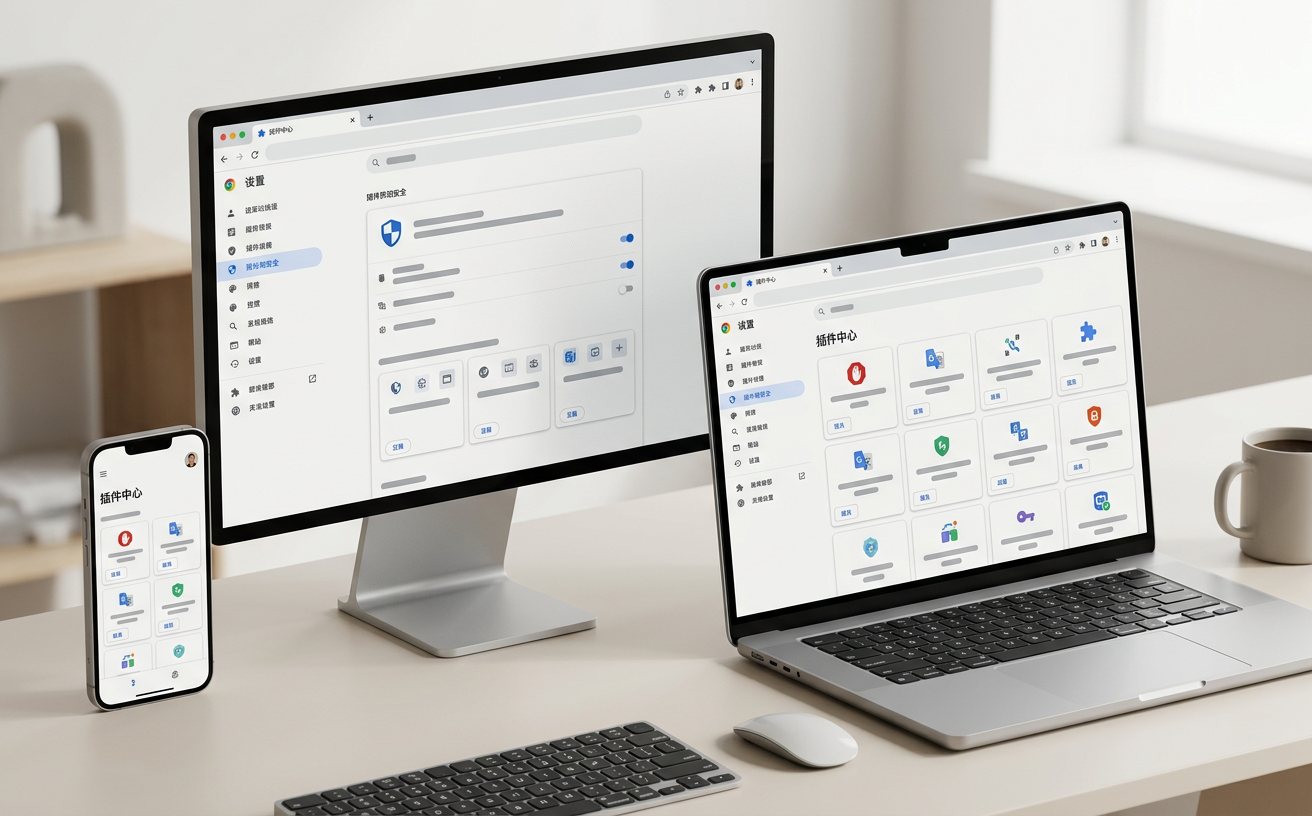
下载第三方软件时不慎中招,导致Chrome主页被篡改为流氓导航,甚至搜索引擎也被强制锁定,常规修改设置往往无效。面对这种恶意篡改,最彻底的谷歌浏览器使用技巧是执行深度重置。进入设置页面,滚动到底部选择“重置设置”,点击“将设置还原为原始默认设置”。此操作会禁用所有扩展程序、清除临时数据并恢复主页和搜索引擎,但会保留你的书签、历史记录和已保存密码。重置后,建议检查系统快捷方式的目标路径,删除多余的恶意网址后缀,彻底切断劫持源头。
遇到 NET::ERR_CERT_INVALID 报错时,若确认网站绝对安全(例如公司内部测试网),可在报错页面直接通过键盘盲敲英文字符 thisisunsafe ,浏览器会自动绕过证书拦截并加载网页。注意,此方法仅限应急排查,切勿在涉及交易的陌生站点使用。
较新版本的Chrome(如v115及以上)对SameSite Cookie策略有严格限制,常导致老旧系统登录失效。可通过访问 chrome://flags 搜索相关安全策略并临时设置为 Disabled,或在快捷方式目标后添加启动参数 --disable-web-security 进行本地测试排查。
只要没有彻底结束所有的Chrome进程,立即按下 Ctrl+Shift+T(Mac系统为 Cmd+Shift+T)即可完整恢复刚刚意外关闭的整个窗口及其中所有标签页的浏览状态。如果浏览器已经完全重启,可检查“历史记录”菜单下的“最近关闭的标签页”群组进行批量恢复。
遇到无法解决的底层崩溃或需要获取最新安全补丁?建议前往谷歌浏览器官方网站下载最新稳定版。若需探讨更多高级故障排查方案与开发者工具调试指南,欢迎访问我们的技术支持社区了解更多。
