遇到Chrome网页加载缓慢、频繁崩溃或扩展程序冲突?本篇深度谷歌浏览器教程专为解决各类疑难杂症而生。我们将从底层硬件加速设置、DNS缓存清理到重置配置参数,提供一套系统化的故障排查方案。无论你是遇到“ERR_CONNECTION_RESET”报错,还是内存占用飙升,都能在这里找到精准的可执行对策,助你快速恢复流畅的网页浏览体验。
当日常工作重度依赖的网页突然白屏,或者频繁弹出“喔唷,崩溃啦!”的提示时,常规的重启往往无济于事。很多用户在面对Chrome底层设置异常或兼容性冲突时感到无从下手。本指南跳过基础的安装步骤,直击痛点,为您提供一套硬核的排查与修复逻辑。
谷歌浏览器长期被诟病内存占用过高,特别是在Chrome 110及以上版本中,虽然引入了“内存节省程序”(Memory Saver),但若配置不当仍会导致页面频繁重载。排查时,请按 Shift + Esc 呼出Chrome自带的任务管理器,按“内存占用空间”排序。如果发现某个名为“Subframe”的进程占用超过500MB,通常是页面内嵌的跨域广告脚本导致。此时,建议在 chrome://settings/performance 中手动开启“内存节省程序”,并将高频使用的核心工作台网址加入“始终保持活动状态的网站”白名单,即可在释放闲置内存的同时避免重要数据丢失。
在播放B站高清视频或运行WebGL网页应用时,若浏览器突然黑屏或出现花屏闪烁,90%的概率是显卡驱动与浏览器的“硬件加速”功能存在兼容性冲突。这在搭载老旧Intel核显的设备上尤为常见。解决此问题的标准谷歌浏览器教程步骤是:在地址栏输入 chrome://settings/system 直达系统设置页,找到“如果可用,使用图形加速”选项并将其关闭。点击右侧弹出的“重新启动”按钮。重启后,在地址栏输入 chrome://gpu 查看状态,若各项渲染指标显示为“Software only”,则说明已成功切换为软件渲染,黑屏问题即可根除。
遇到“ERR_CONNECTION_RESET”或“ERR_NAME_NOT_RESOLVED”报错,且其他软件能正常联网时,问题通常出在Chrome内部的DNS解析缓存上。常规的清除浏览器数据无法触及底层套接字池。正确的排查动作是:输入内部指令 chrome://net-internals/#dns,点击“Clear host cache”按钮清理DNS缓存。紧接着,切换到左侧的“Sockets”标签页,点击“Flush socket pools”清空套接字池。执行完毕后,建议在Windows命令提示符中运行 ipconfig /flushdns 进行系统级刷新,这套组合拳能解决绝大多数因本地网络配置污染导致的网页加载失败。
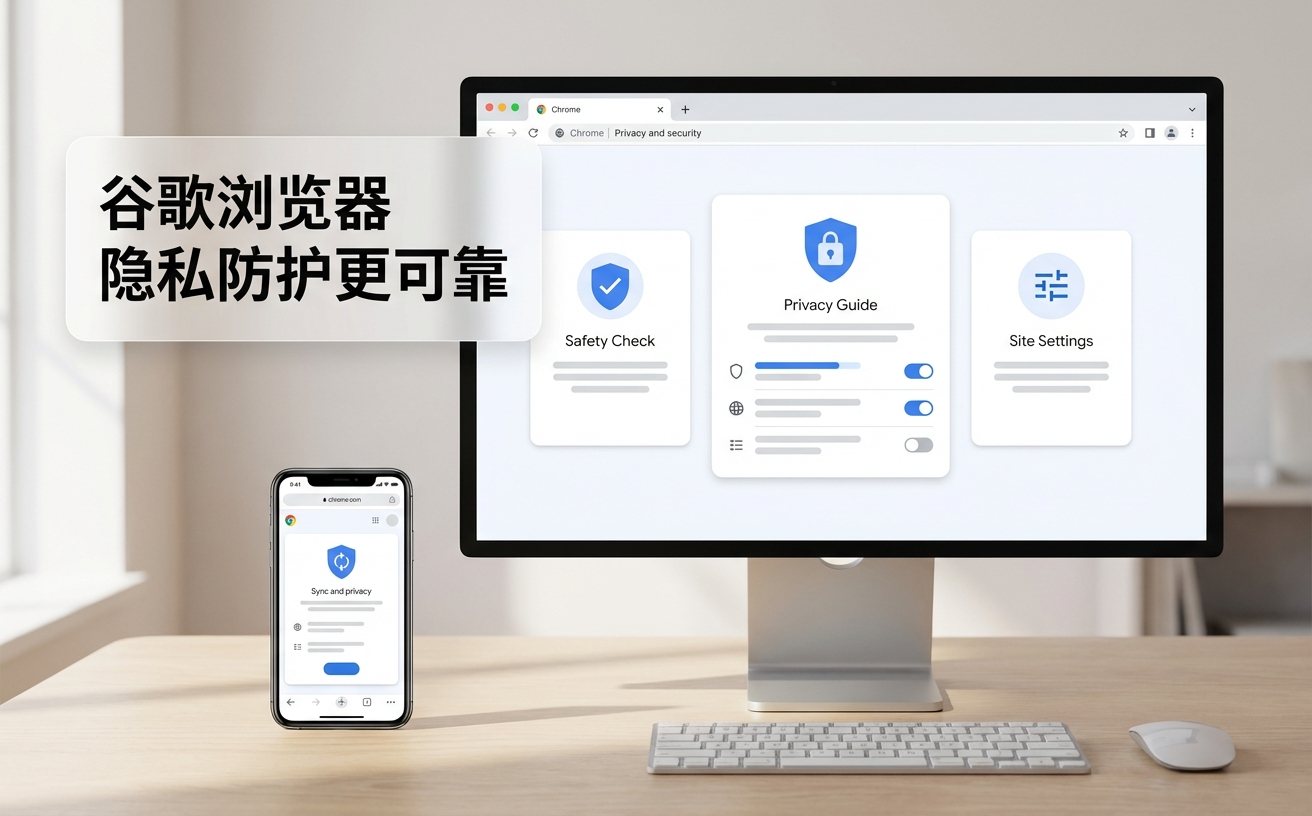
当浏览器主页被恶意篡改、默认搜索引擎被锁定,或者出现无法解释的卡顿,且上述方法均无效时,恢复默认设置是最后的防线。在执行前,请确保已登录Google账号并开启了书签和密码同步。进入 chrome://settings/reset,选择“将设置还原为原始默认设置”。此操作会重置启动页、新标签页、搜索引擎和固定标签页,同时禁用所有扩展程序并清除临时Cookie,但绝不会删除您的书签、历史记录和保存的密码。重置后,建议逐一开启扩展程序(chrome://extensions/),每开启一个就测试一次网页加载状态,从而精准锁定导致异常的流氓插件。
谷歌官方不提供直接降级通道,且强制自动更新。若遇核心业务系统不兼容,可执行以下方案:首先卸载当前版本,然后下载带有离线安装包的旧版本(如Chrome 109,这是支持Win7的最后一个大版本)。安装后,立即在系统服务(Win+R输入services.msc)中找到“Google 更新服务 (gupdate)”和“Google 更新服务 (gupdatem)”,将启动类型改为“禁用”,即可彻底阻断自动升级,维持兼容环境。
这通常不是传统病毒,而是快捷方式被注入了恶意参数或启动项被篡改。请右键点击桌面或任务栏的Chrome图标,选择“属性”,仔细检查“目标”栏(Target)的路径。如果 chrome.exe 后面跟着任何网址,请直接将引号后面的内容全部删除并保存。同时,检查 chrome://settings/onStartup(启动时)设置项,确保没有被植入未知的特定网页。
该错误明确指向本地设备的证书验证失败,最常见原因是电脑系统时间与网络时间脱节。请右键点击Windows右下角的时间,选择“调整日期/时间”,确保“自动设置时间”处于开启状态,并点击“立即同步”。如果时间正确仍报错,且您的系统是较老的Win7,则需要手动下载并安装“ISRG Root X1”根证书,因为旧系统的根证书库已过期,无法验证现代网站的Let's Encrypt SSL证书。
遇到更复杂的底层崩溃代码?或者需要获取特定历史版本的离线安装包?点击访问【Chrome 开发者与高级排查社区】,获取更多专业级修复工具与深度谷歌浏览器教程。
