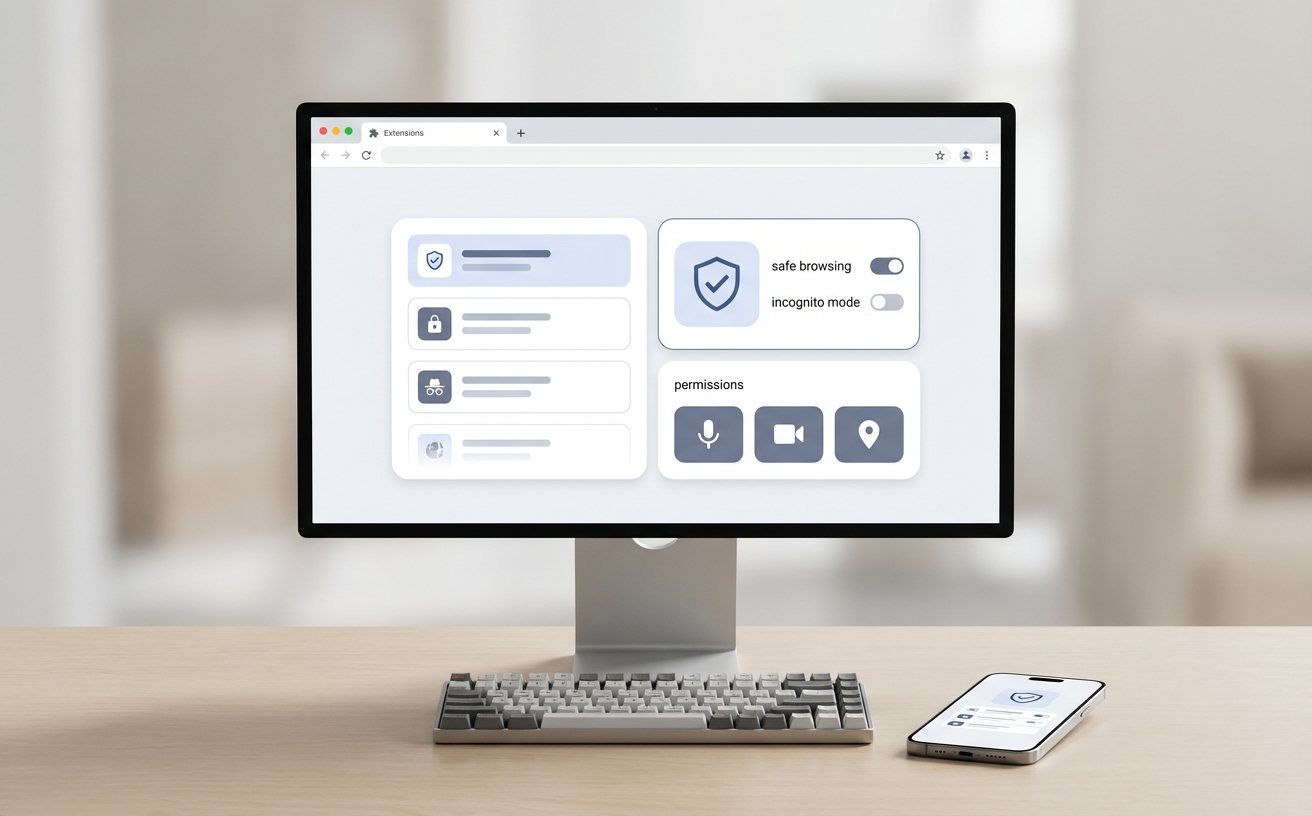
升级到2026年最新版Chrome后遇到网页白屏、扩展插件失效或设置被篡改?本文深度解析“谷歌浏览器 兼容性 更新日志与版本变化 2026”,针对Chrome 140及以上版本带来的内核级调整,提供从底层标志位(Flags)重置到旧版兼容模式的实战排查方案。无论你是遇到WebGL渲染崩溃,还是跨域Cookie拦截导致的登录失效,都能在此找到精准的修复指令与降级策略,助你快速恢复浏览器正常工作状态。
随着2026年Chrome浏览器底层架构的持续演进,许多用户在自动更新后面临突发性的网页加载失败、企业内部系统无法访问或个性化设置莫名重置的困境。面对这些棘手状况,单纯的“重启电脑”往往无济于事。了解核心版本的底层变动,才是精准定位故障的钥匙。
2026年初推送的Chrome 142版本中,Google全面启用了全新的Vulkan渲染后端以替代旧版OpenGL引擎。这一版本变化虽然提升了能效,却导致大量老旧显卡用户在访问3D建模网站或在线视频时遭遇“喔唷,崩溃啦!”的白屏错误。排查此类兼容性故障,首先需在地址栏输入chrome://gpu查看硬件加速状态。若发现大量红色错误日志,请立即进入chrome://flags,搜索#enable-vulkan并将其强制设置为Disabled,随后重启浏览器。若问题依旧,建议在系统设置中暂时关闭“使用硬件加速模式(如果可用)”,这能解决90%因显卡驱动不匹配导致的页面假死问题。
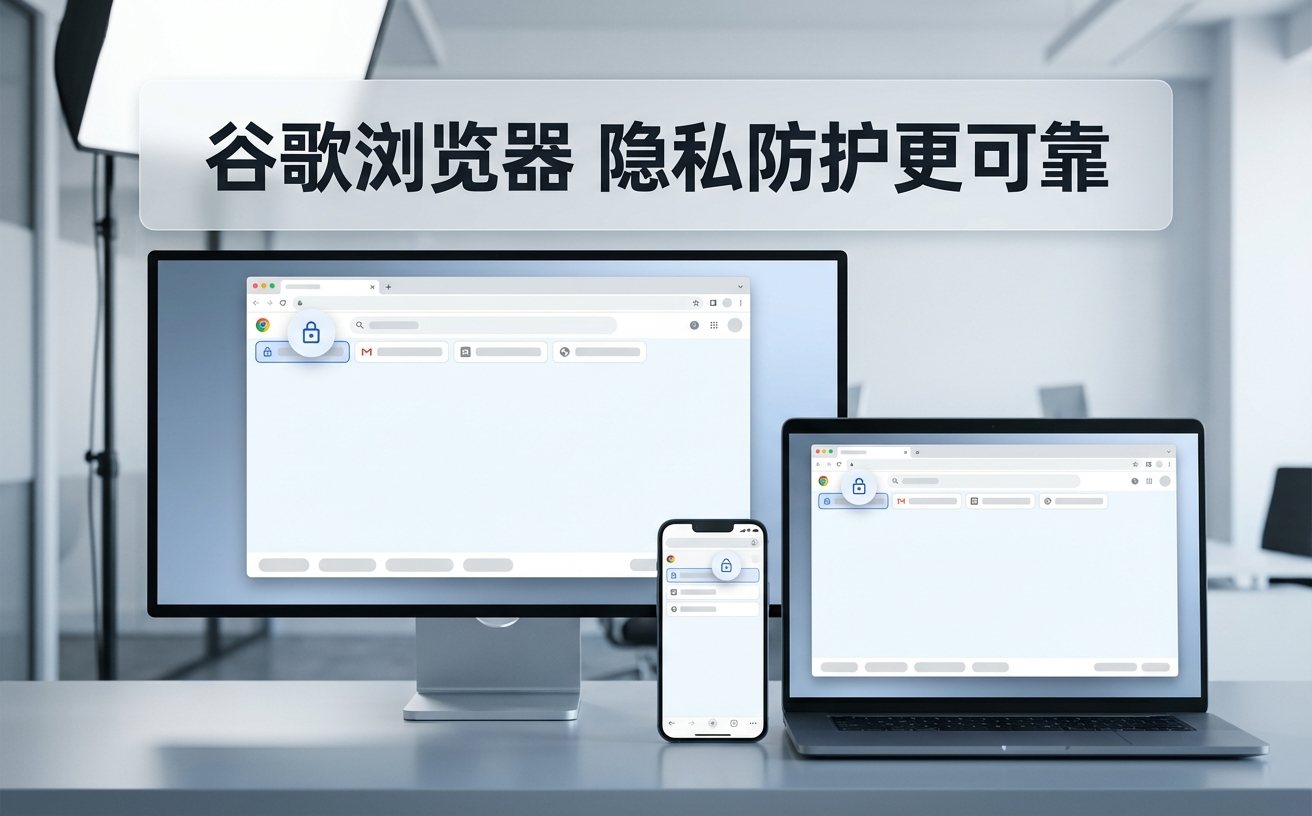
谷歌浏览器 兼容性 更新日志与版本变化 2026 中最核心的痛点,莫过于全面废弃第三方Cookie(Privacy Sandbox全面落地)。许多企业OA系统或跨域SSO(单点登录)页面因此出现无限循环登录或“会话已过期”的异常。当遇到此类设置异常时,不要急于清理缓存。正确的排查路径是:点击地址栏左侧的“锁”图标,进入“网站设置”,检查“跟踪保护”是否拦截了关键站点的凭证。作为临时救急方案,用户可以在chrome://settings/cookies中,将受影响的内部办公域名手动添加到“允许使用第三方Cookie的网站”白名单中,确保旧版企业级应用在未完成代码重构前仍能正常流转。
随着Manifest V2(MV2)扩展程序在2026年被彻底移除,大量未及时更新的广告拦截器、油猴脚本管理器及老旧网银插件在一夜之间变成灰色不可用状态。这也是近期用户反馈“设置异常”的重灾区。如果你发现依赖的自动化填表插件突然消失,请访问chrome://extensions/。若插件下方出现“此扩展程序不再受支持”的红色警告,说明其已无法在当前版本运行。此时的解决策略分为两步:首先,在Chrome网上应用店寻找基于MV3标准重构的同类替代品;其次,若该插件为企业内部定制且无可替代,需联系IT部门通过配置企业组策略中的ExtensionInstallAllowlist参数,暂时延长特定旧版插件的生命周期。
当常规排查手段耗尽,浏览器依然频繁闪退或主页被恶意劫持篡改时,我们需要执行深度环境隔离测试。首先,使用快捷键 Ctrl+Shift+N 唤出无痕模式,若无痕模式下网页加载一切正常,则可断定故障源于本地缓存损坏或恶意插件干扰。此时,直接访问 chrome://settings/reset,点击“将设置还原为原始默认设置”。请注意,此操作会禁用所有扩展程序、清除临时Cookie并重置启动页,但会安全保留你的书签、历史记录和已保存的密码。对于因版本跨度过大(如从Chrome 120直接跳跃升级至140+)导致的配置文件结构损坏,恢复默认设置是最快速且损耗最小的修复捷径。
谷歌官方不推荐直接降级,但针对紧急办公需求,你可以卸载当前版本,下载并安装Chrome企业版(Chrome Enterprise)的长期支持通道(LTC)安装包。安装后,务必在Windows注册表中将HKEY_LOCAL_MACHINE\SOFTWARE\Policies\Google\Update下的UpdateDefault值设为0,以阻断自动更新,直到公司IT部门解决内网证书的兼容适配。
这通常不是版本更新的漏洞,而是你的快捷方式被恶意软件注入了启动参数。请右键点击桌面上的Chrome图标,选择“属性”,仔细检查“目标”一栏中,chrome.exe后面是否被追加了未知的网址后缀。如果有,请将其删除并应用。随后建议执行一次上文提到的“恢复默认设置”操作以清除残留的劫持脚本。
这种情况表明你的操作系统版本已低于Chrome当前内核的最低运行门槛。例如,2026年的新版Chrome可能已彻底停止对Windows 10早期版本(如21H2及之前)或旧版macOS的底层API支持。要恢复更新接收,必须先通过系统自带的更新中心升级你的Windows或macOS大版本,否则只能永久停留在当前浏览器版本。
遇到无法解决的深层崩溃问题?立即下载最新版Chrome离线安装包,或访问Google Chrome帮助中心获取针对特定错误代码的官方诊断工具,让你的网页浏览重回正轨!
相关阅读:谷歌浏览器 兼容性 更新日志与版本变化 2026使用技巧,谷歌浏览器 故障排查 下载与安装指南 202603:解决安装失败与运行报错全攻略
