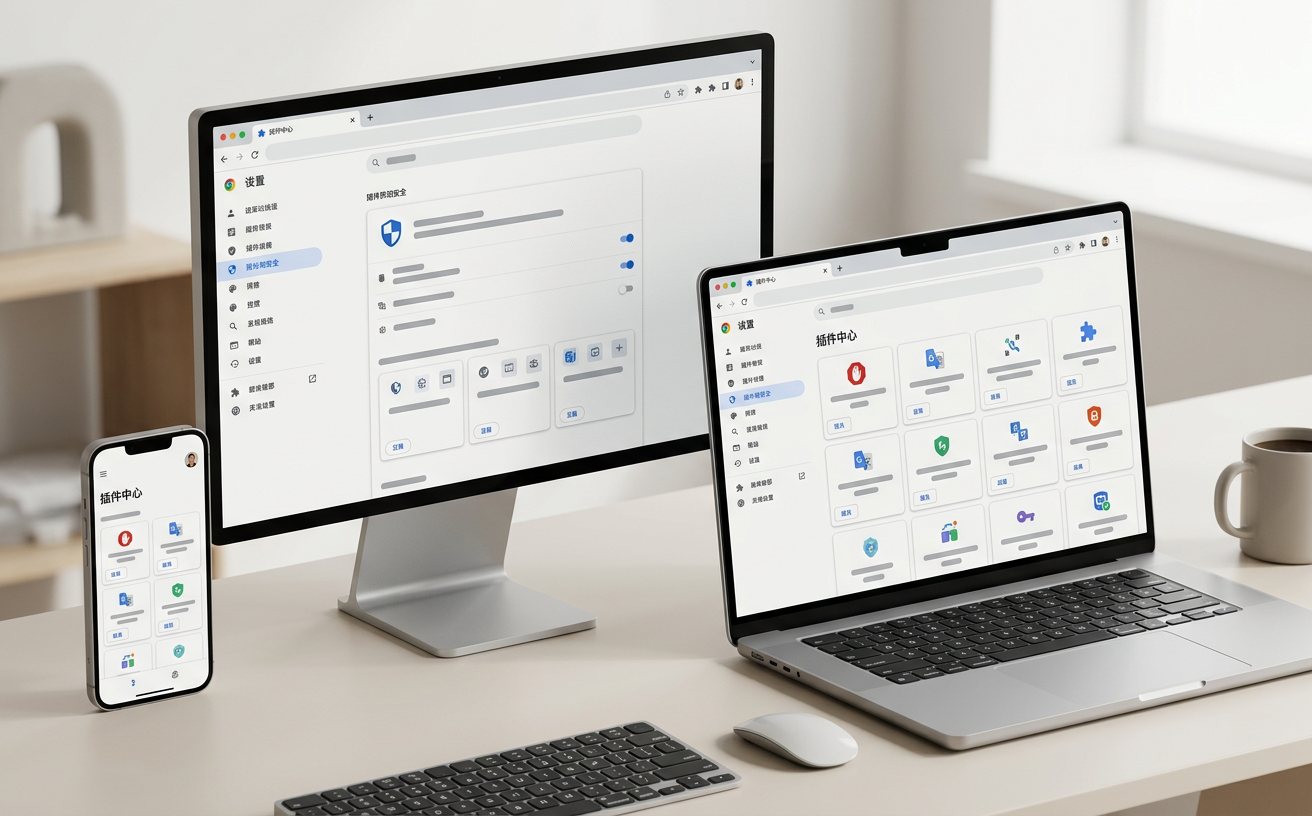
当您在处理紧急工作时,网页突然显示“喔唷,崩溃啦!”或遭遇持续的加载卡顿,无疑是对工作流的致命打击。本期《谷歌浏览器 202611 周效率实践清单》专为深受浏览器故障困扰的用户打造,彻底摒弃空泛的理论,直击问题核心。我们将深入探讨如何精准定位引起内存泄漏的流氓扩展,解决因显卡兼容性引发的页面黑屏,以及在设置彻底混乱时如何安全地恢复默认状态。无论您是遭遇偶发性卡死,还是频繁的兼容性报错,这份清单都将为您提供立竿见影的排查路径。
别让无响应的标签页毁了你的工作日。面对日益复杂的网页应用环境,常规的重启往往治标不治本。接下来,我们将通过具体的排查动作,帮您揪出隐藏在浏览器底层的故障元凶。
遇到页面频繁崩溃,盲目清理缓存往往徒劳无功。真实排查的第一步应是调用 Chrome 内置的任务管理器。按下快捷键 Shift + Esc(Mac 用户为 Search + Esc),您将看到一个独立窗口,清晰列出每个标签页、扩展程序和 GPU 进程的内存占用情况。如果发现某个名为“网页翻译”或“广告拦截”的扩展内存占用持续飙升至 1GB 以上且不释放,这就是典型的内存泄漏点。选中该高危进程,点击右下角的“结束进程”,如果崩溃的网页瞬间恢复或提示重新加载后不再卡顿,即可确认元凶。建议随后进入 chrome://extensions/ 彻底禁用或更新该插件,这是本周效率实践中最核心的自救技能。
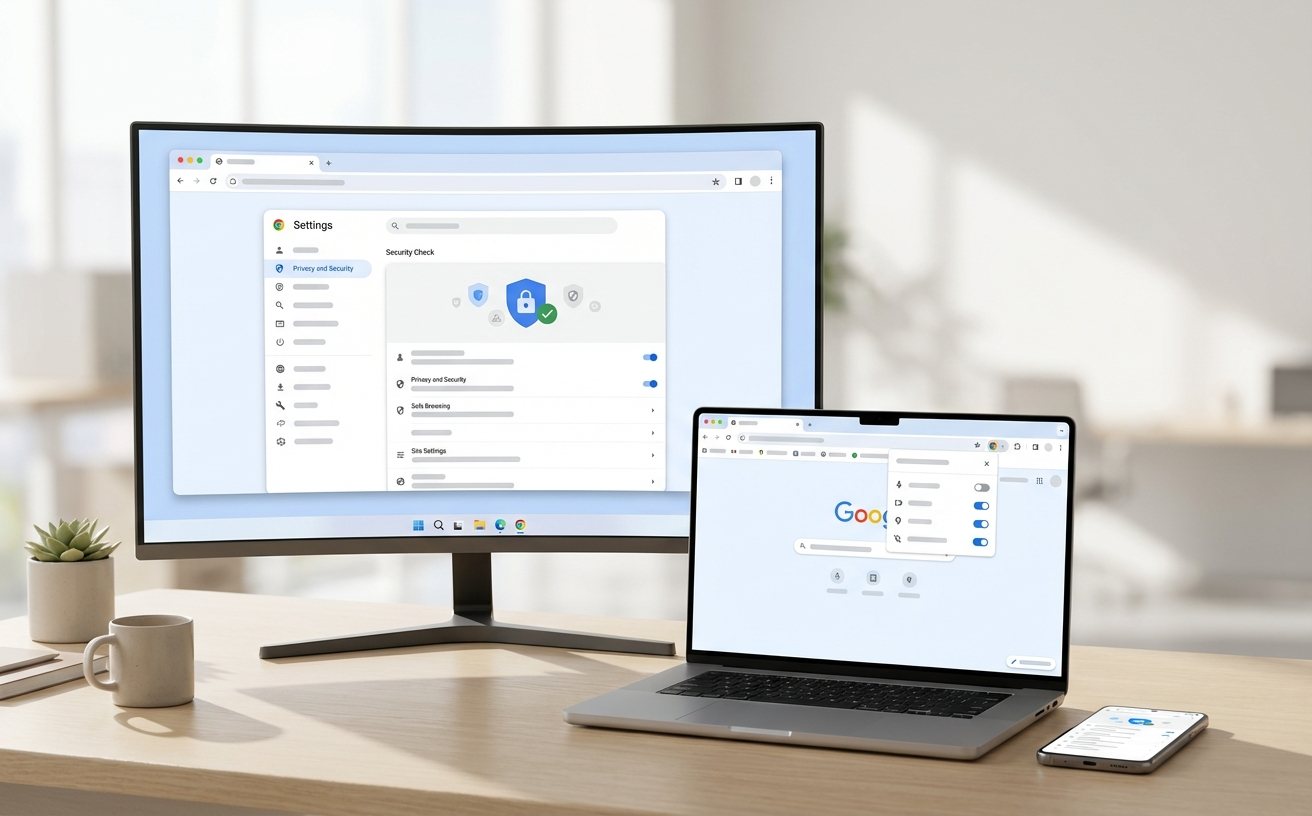
在播放高清视频或运行 WebGL 复杂网页时,浏览器突然黑屏或出现马赛克花屏,通常是由于 Chrome 的硬件加速机制与当前显卡驱动产生了冲突。在近期的几个版本更新中,此类兼容性报错尤为高发。排查此问题,请在地址栏输入 chrome://settings/system 直接跳转至系统设置页。找到“如果可用,使用图形加速”选项并将其关闭,随后点击弹出的“重新启动”按钮。如果重启后黑屏现象消失,说明确实是驱动兼容问题。作为进阶排查,您还可以访问 chrome://gpu 查看详细的图形功能状态报告,寻找标红的“Disabled”或“Software only”警告,以便后续针对性地更新显卡驱动程序。
当发现主页被强制篡改、默认搜索引擎变为不知名网站,或者出现无法解释的证书错误(如 NET::ERR_CERT_DATE_INVALID),说明浏览器的核心设置已遭到外部程序干扰或网络环境存在异常。此时,常规的菜单修改极易被恶意脚本再次覆盖。正确的排查路径是执行深度的安全重置。在地址栏输入 chrome://settings/reset,选择“将设置还原为原始默认设置”。此操作会禁用所有扩展程序、清除临时数据并恢复默认搜索引擎,但会安全保留您的书签和已保存密码。此外,若遇到顽固的网络连接重置报错,建议配合操作系统的命令提示符执行 ipconfig /flushdns 以及 netsh winsock reset,彻底清除本地 DNS 缓存与网络层劫持,确保浏览器拥有纯净的网络出口。

尽管谷歌浏览器以稳定性著称,但偶尔也会推送带有严重缺陷的正式版更新。如果您在升级到最新版本后,遭遇了所有网页均无法加载(甚至包括设置页面也显示空白)的极端故障,且上述所有排查手段均失效,那么回退版本或使用隔离环境是唯一的出路。考虑到 Chrome 默认会自动强制更新,降级操作相对复杂。更高效的替代方案是临时下载并运行 Chrome Beta 或 Chrome Canary(金丝雀)版本。这些版本与正式版拥有完全独立的安装路径和用户配置文件,不会互相干扰。通过在 Canary 版本中测试相同的网页,您可以立刻判断当前故障是源于您的本地系统环境受损,还是仅仅因为正式版 Chrome 的特定 Bug。这种多版本交叉验证法,能极大缩短故障排查的盲目摸索时间。
这种极端无响应通常是底层沙盒机制崩溃或第三方杀毒软件拦截导致。请尝试在桌面的 Chrome 快捷方式上右键选择“属性”,在“目标”栏的路径最后加上一个空格和 --no-sandbox 参数,点击确定后双击运行。如果能正常打开,说明是安全软件冲突,请排查您的杀毒软件白名单;注意,排查完毕后务必移除该参数以恢复安全防护。
如果系统全局快捷键(如某些截图工具或输入法)占用了该组合键,确实会无法呼出。您可以绕过快捷键,直接点击浏览器右上角的“三个点”菜单,依次选择“更多工具” -> “任务管理器”来手动启动它,从而继续您的内存排查工作。
浏览器内部重置无法解决系统层面的快捷方式劫持。请检查桌面和任务栏的 Chrome 图标,右键查看“属性”,仔细观察“目标”一栏中 chrome.exe 后面是否被偷偷追加了流氓网站的网址。如果有,请删除多余的网址后缀并保存,同时建议使用专业的反恶意软件扫描系统注册表。
遇到无法解决的疑难杂症?立即下载最新版 Chrome 离线安装包进行覆盖修复,或访问我们的技术支持社区了解更多排查工具。
相关阅读:谷歌浏览器 202611 周效率实践清单,谷歌浏览器 202611 周效率实践清单使用技巧,谷歌浏览器常见问题自救手册:从网页假死到扩展冲突的硬核修复方案
