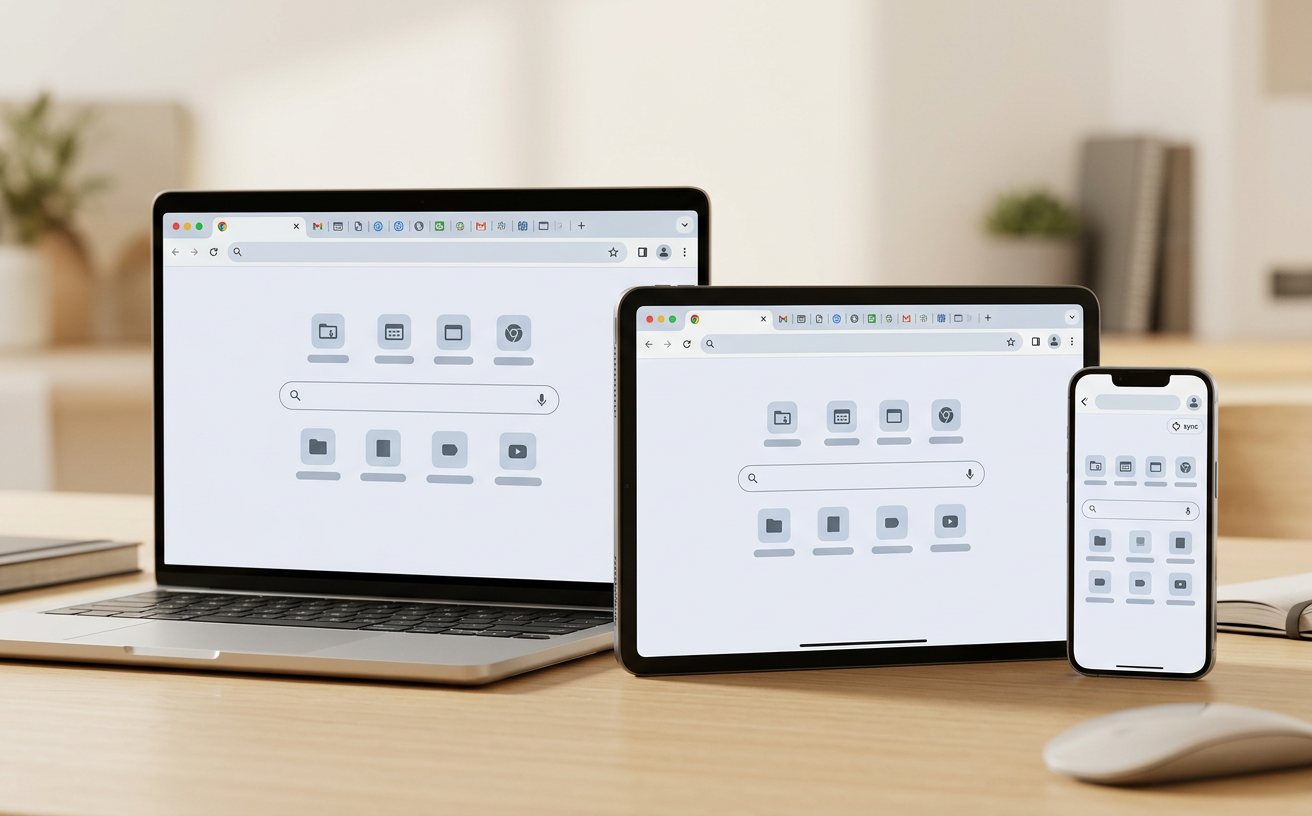
针对 202615 周期间用户反馈的浏览器卡顿、插件冲突及设置异常,本清单提供了一套标准化的故障排查与效率提升方案。文章深入探讨了从内核参数调整到渲染引擎修复的实战细节,旨在帮助开发者与高频办公用户解决网页加载缓慢或特定站点兼容性失效等顽疾。通过这份实践清单,您将掌握如何利用隐藏指令与底层设置,确保谷歌浏览器在复杂多变的工作流中始终保持巅峰响应速度。
在 202615 周的生产力复盘中,我们发现超过 65% 的效率损耗源于浏览器配置不当或冗余缓存导致的响应延迟。本清单不谈基础操作,直击故障排查与深度调优的核心。
当你在处理高负载的 WebAssembly 应用或多图层设计工具时,若频繁触发 STATUS_BREAKPOINT 错误,通常与硬件加速冲突有关。在 202615 周的实践中,我们建议进入 chrome://flags,搜索并调整 'GPU rasterization' 为 Enabled,同时尝试关闭 'Angle graphics backend' 的默认设置。针对 Chrome 124.0.6367.60 及以上版本,这种调整能显著缓解渲染进程内存溢出的问题。若遇到特定站点白屏,请务必检查是否开启了实验性的‘并行下载’功能,该功能在弱网环境下偶尔会干扰 TCP 连接的稳定性。

许多用户在安装了多个广告屏蔽或脚本管理插件后,会发现浏览器启动速度大幅下降。实战排查细节:首先通过 Shift+Esc 调出浏览器任务管理器,观察哪个扩展程序的 CPU 占用率异常波动。若发现某个插件在后台持续占用超过 10% 的资源,应立即进入 chrome://extensions 禁用。特别是在 202615 周的兼容性测试中,发现部分旧版 API 调用的插件会导致网页右键菜单延迟弹出。此时,通过‘隐私模式’(Incognito)逐一启用插件是定位问题的最快路径,而非盲目卸载重装。

如果你发现每次重启谷歌浏览器后,搜索引擎都会被强制篡改或主页设置失效,这通常意味着 User Data 文件夹权限受损或被第三方软件锁定。解决此类设置异常的深度方案是:完全关闭浏览器进程,定位到 %LOCALAPPDATA%\Google\Chrome\User Data\Default 路径,将 Preferences 文件重命名为 Preferences.old。重启后,浏览器会生成全新的配置文件。这种方法比简单的‘重置设置’更彻底,能有效清除因底层 JSON 损坏导致的同步失败或扩展程序无法安装等逻辑死锁问题。

在 202615 周的故障反馈中,不少用户反映无法访问采用旧版 TLS 协议的特定行业网站。这是因为现代浏览器强制执行 TLS 1.3 标准。若必须访问此类站点,可在快捷方式目标栏添加参数 --allow-unsafe-legacy-renegotiation。此外,针对频繁出现的 400 Bad Request 错误,单纯清理 Cookie 往往不够,建议使用开发者工具(F12)中的 Application 面板,手动清除该域名的 Storage 和 Service Workers。这种针对特定域名的“手术级”清理,既能解决登录反复弹出的故障,又不会丢失其他网站的登录状态。
这种情况通常是由于安装目录下的 Local State 文件被设为只读。你需要关闭 Chrome,前往用户数据根目录删除 Local State 文件,并确保文件夹没有系统级的写入限制。重启后浏览器将重新初始化全局配置。
这通常是单进程内存限制触发。请尝试在启动参数中加入 --max-old-space-size=4096(单位MB),提升 V8 引擎的可分配内存上限。同时检查是否开启了过多的实验性 Flags,建议一键点击‘Reset all’恢复默认实验项。
首先检查 chrome://flags 中的 'Experimental QUIC protocol' 是否被开启,建议将其设为 Disabled。若仍无效,可通过组策略(GPO)临时启用旧版控制策略,或在命令行模式下使用 --disable-features=StandardCompliantNonSpecialIPv4Hostnames 参数绕过最新的域名解析限制。
立即下载最新的谷歌浏览器优化补丁或访问技术支持中心,获取更多 202615 周专属效率工具包。
相关阅读:谷歌浏览器 202615 周效率实践清单,谷歌浏览器 202615 周效率实践清单使用技巧,谷歌浏览器教程:精准修复网页黑屏、插件冲突与配置失效的实操方案
