截至2026年05月,不少用户在日常高强度使用中偶遇网页崩溃或同步停滞。本期“谷歌浏览器 202618 周效率实践清单”直击故障现场,基于当前稳定版(如v145.0.7022.4)的底层机制,为您拆解扩展冲突排查、跨端同步修复及无损重置等实操步骤,助您彻底告别设置异常,重获极速稳健的浏览体验。
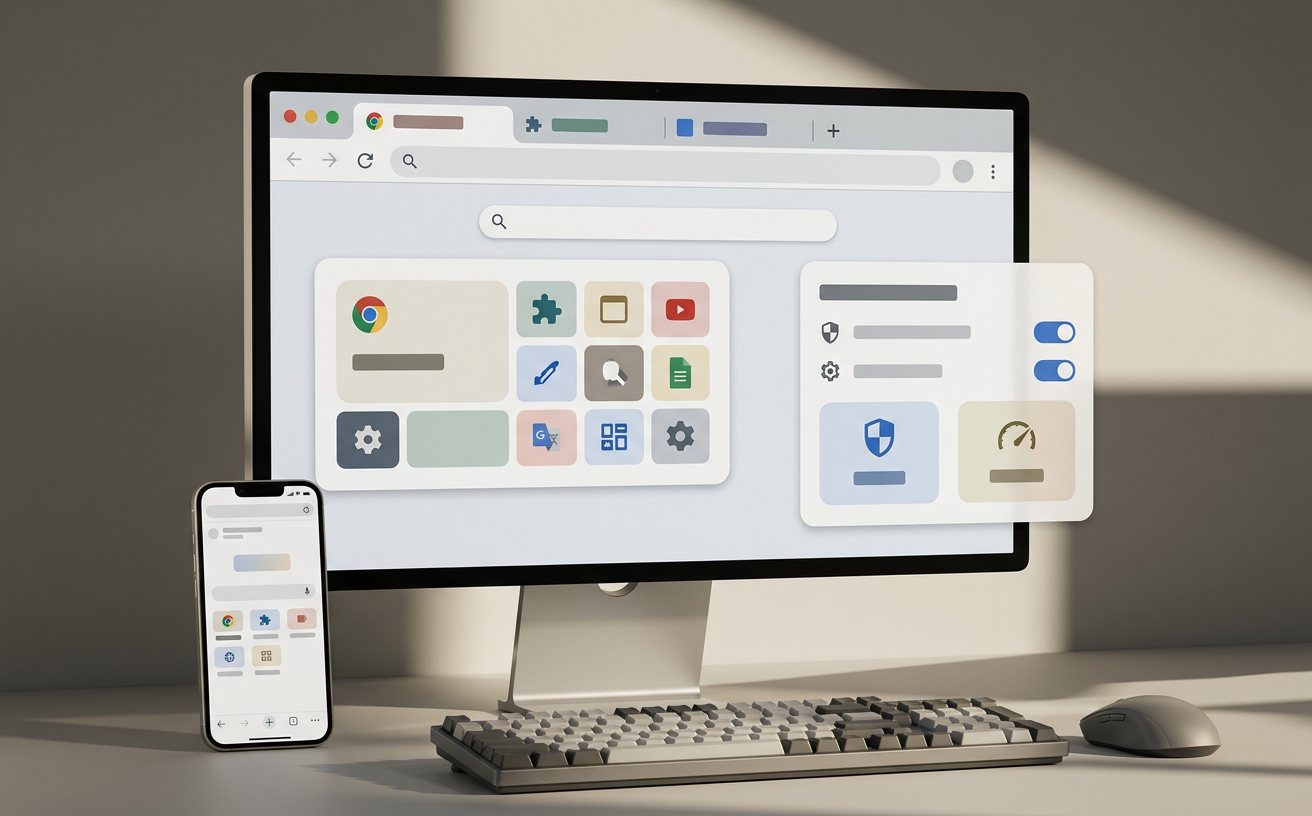
面对日益复杂的网页应用,即便是性能卓越的现代网络浏览器也可能因缓存堆积或插件冲突出现异常。本周清单专为排查疑难杂症而生,带您精准定位并解决核心故障。
谷歌浏览器凭借强大的 V8 引擎和高效的资源调度算法,通常能确保多标签页流畅响应。但在2026年的复杂网页环境下,某些未优化的第三方插件极易导致内存泄漏。排查细节:当遇到页面频繁提示“喔唷,崩溃啦!”时,请勿盲目重启。直接按下快捷键 Shift + Esc 呼出浏览器自带的任务管理器,按“内存占用”排序。若发现某扩展程序占用超过 500MB 甚至 1GB,立刻选中并点击“结束进程”。随后进入 chrome://extensions/ 将其禁用或更新至最新版本,即可瞬间解除卡顿危机。
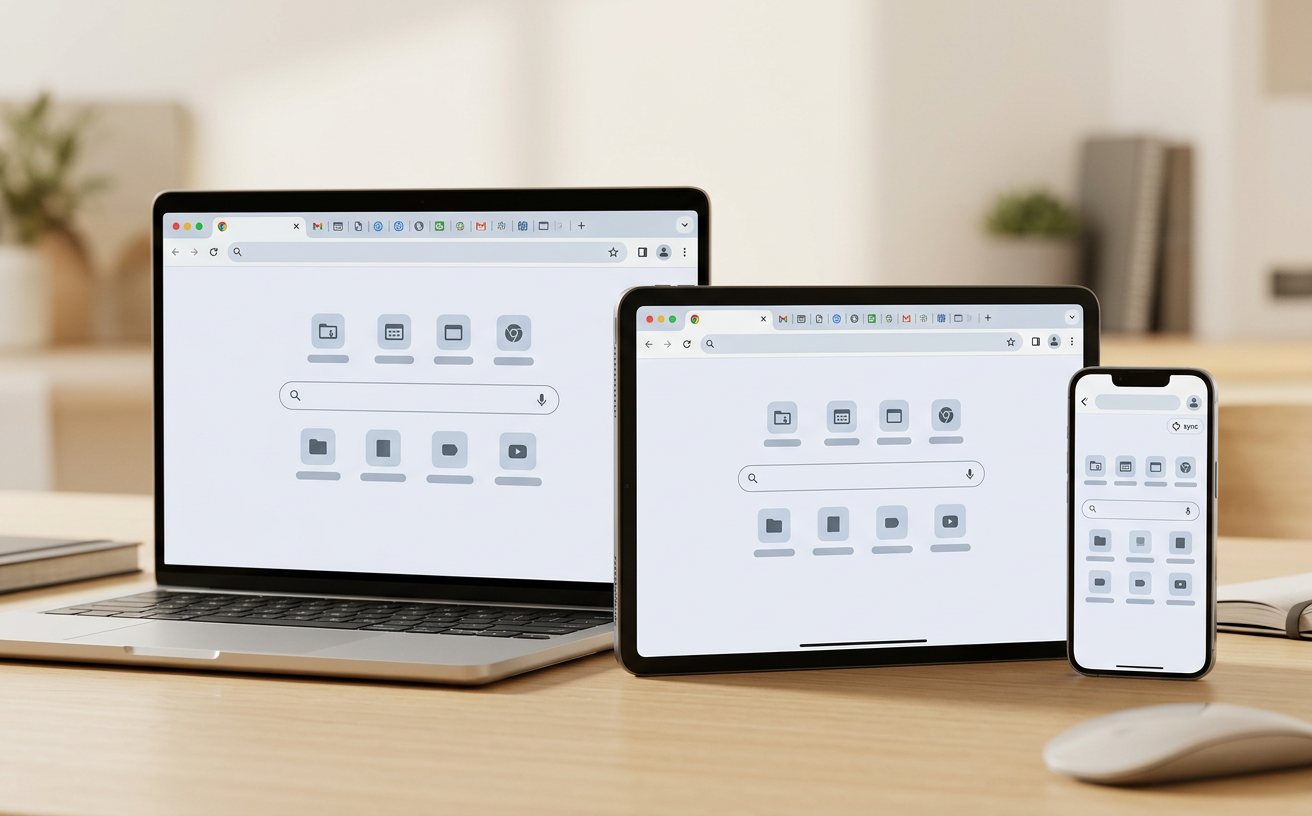
谷歌浏览器支持 Windows 10/11、macOS 11+ 及移动端(Android 8+、iOS 15+)的无缝多端同步。只需登录账号,即可同步书签和密码。但若发现手机端新增的书签迟迟未出现在电脑端,通常是本地同步缓存损坏所致。排查细节:首先在地址栏输入 chrome://sync-internals 查看右侧的 Actionable Error 状态。如果显示网络阻断或凭证过期,请前往设置退出当前账号,勾选“清除设备上的现有数据”(注意提前备份未同步内容),然后重新登录。系统会强制从云端拉取最新数据,彻底修复同步断层。

获取最新版谷歌浏览器安装包(当前稳定版本如 v145.0.7022.4,安装包大小约 112.5 MB)后,部分用户在运行 .exe 或 .dmg 文件时可能遭遇“安装失败”或“无法覆盖旧版本”的报错。这多半是因为旧版注册表或配置文件被锁定。排查细节:Windows 用户需按下 Win + R 输入 %LOCALAPPDATA%\Google,手动删除或重命名 Chrome 文件夹;Mac 用户则需清理 ~/Library/Application Support/Google/Chrome 目录。清理后重新运行安装程序,整个安装过程约需 2-3 分钟,即可体验专为 64 位系统优化的原生性能。
当浏览器遭遇主页被恶意篡改、默认搜索引擎被锁定,或者各类设置出现无法逆转的异常时,“恢复默认设置”是最高效的解决手段。许多用户担心此操作会丢失重要数据,实际上它是“无损”的。排查细节:在地址栏输入 chrome://settings/reset 并回车,点击“将设置还原为原始默认设置”。此操作会自动禁用所有扩展程序、清除临时 Cookie 和网站数据,并重置启动页与固定标签页。但您的书签、历史记录和已保存的密码将完好无损地保留。这是排除隐蔽恶意脚本干扰、让浏览器满血复活的最佳实践。
最新稳定版(如v145.0.7022.4)采用了更严格的现代Web标准。遇到内网兼容性问题,建议进入 chrome://flags,搜索并临时调整相关的渲染降级选项(如禁用特定的GPU光栅化),或联系企业IT部门获取专用的企业版本配置。
这通常是macOS 11+系统的安全网关(Gatekeeper)误拦截所致。请打开终端,输入命令 sudo xattr -r -d com.apple.quarantine /Applications/Google\ Chrome.app,输入密码后回车,即可正常启动浏览器。
不需要重新下载。重置操作仅仅是将所有扩展程序的状态切换为“禁用”,以排除插件冲突。您只需前往插件中心(chrome://extensions/),将确认安全的扩展逐一重新开启即可。
想要彻底摆脱卡顿与报错,体验最纯粹的极速浏览?立即前往 /download/ 获取2026年最新稳定版谷歌浏览器安装包,内置安全防护机制全面升级,助您高效畅游网络世界!
相关阅读:谷歌浏览器 202618 周效率实践清单,谷歌浏览器 202618 周效率实践清单使用技巧,谷歌浏览器 恢复默认 下载与安装指南 202605:彻底解决崩溃与卡顿
