频繁遇到网页无响应或内存占用过高?这份针对“谷歌浏览器 设置优化与稳定性建议 202603”的深度排查指南,专为解决各类浏览器故障而生。我们将从底层参数调整、硬件加速冲突排查到扩展程序兼容性测试,提供一套系统级的修复方案。无论你是遇到设置异常无法保存,还是需要安全恢复默认状态,都能在这里找到精准对策,彻底告别浏览器崩溃烦恼。
当你的工作流被突如其来的“Aw, Snap!”(喔唷,崩溃啦!)错误页面无情打断时,盲目重启往往无济于事。随着Web应用变得日益复杂,浏览器底层的配置冲突逐渐成为导致卡顿和闪退的元凶。本文将直击痛点,带你深入排查并修复那些隐蔽的配置异常。
很多用户在观看高分辨率视频或运行WebGL网页应用时,会突然遭遇浏览器黑屏或局部花屏。这往往不是网页本身的问题,而是Chrome的硬件加速机制与当前老旧或存在Bug的显卡驱动发生了严重冲突。排查此故障的第一步,是进入 chrome://settings/system,强制关闭“使用硬件加速模式(如果可用)”选项并重启。如果问题依旧,建议在地址栏输入 chrome://flags/#ignore-gpu-blocklist,检查是否因为强制启用了不受支持的GPU特性而导致渲染引擎崩溃。通过精准控制GPU参与度,能有效解决80%以上的无响应假死状态。
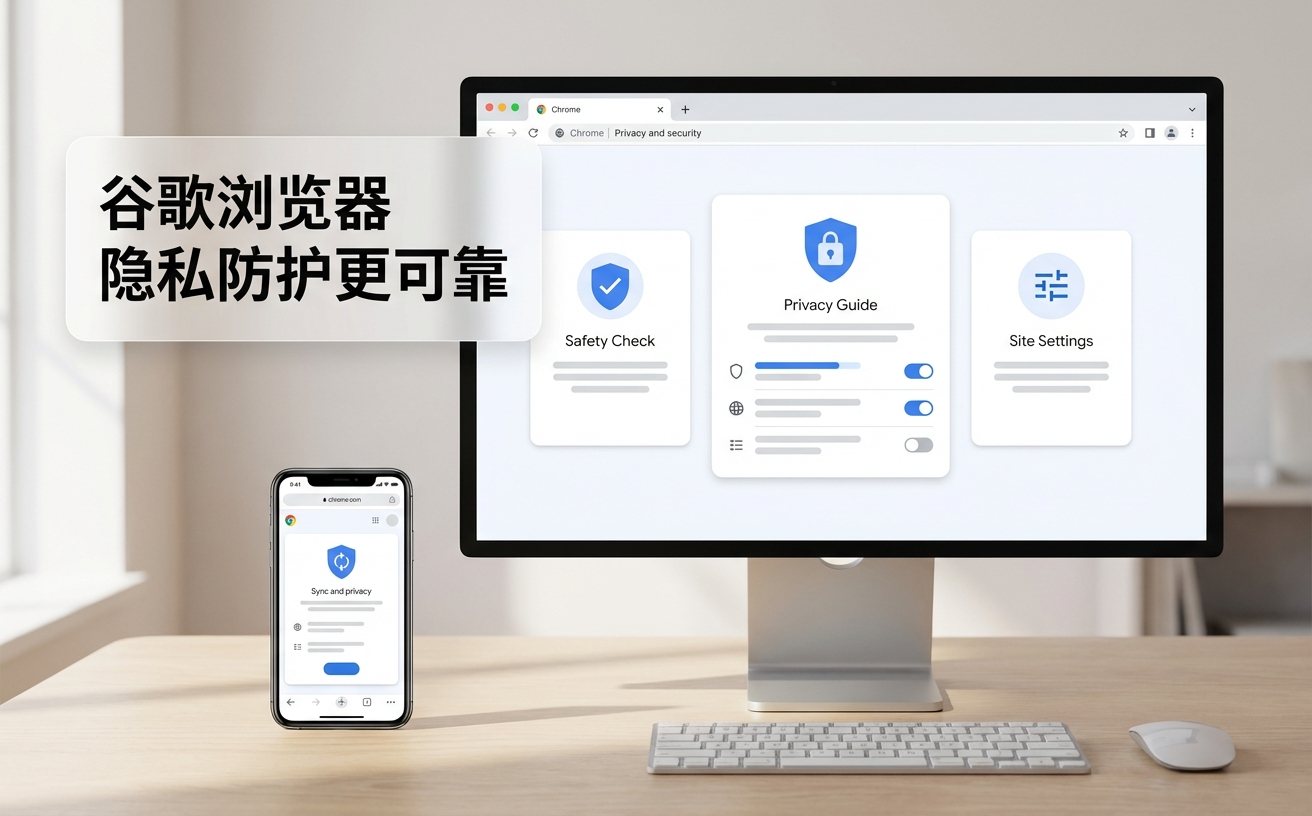
开启数十个标签页后系统变得异常卡顿,是高频出现的性能灾难。自Chrome 110版本起全面引入的“内存节省程序”(Memory Saver)是应对此问题的核心机制。在2026年3月的最新环境测试中,合理配置该功能可降低高达30%的内存占用。进入 chrome://settings/performance,不仅要确保开启此功能,更关键的是要配置“始终保持活动状态的网站”白名单。例如,将正在编辑的在线文档或实时通讯工具加入例外列表,这样既能休眠后台闲置的购物或资讯网页,又能防止关键工作流因标签页被强行冻结而丢失数据。

当你发现主页被恶意篡改,或者某些隐私设置(如Cookie拦截规则)在重启后总是自动复原,这通常意味着某个第三方扩展正在后台进行越权操作。排查此类设置异常的高效方法是利用隐身模式:因为隐身模式默认禁用所有扩展。如果隐身窗口下浏览一切正常,即可断定是扩展作祟。此时,请访问 chrome://extensions/,利用“二分法”逐一禁用扩展来定位故障源。特别留意那些声称提供“网页翻译”或“PDF转换”但要求极高系统权限的冷门插件,它们往往是引发浏览器底层配置紊乱和频繁崩溃的罪魁祸首。
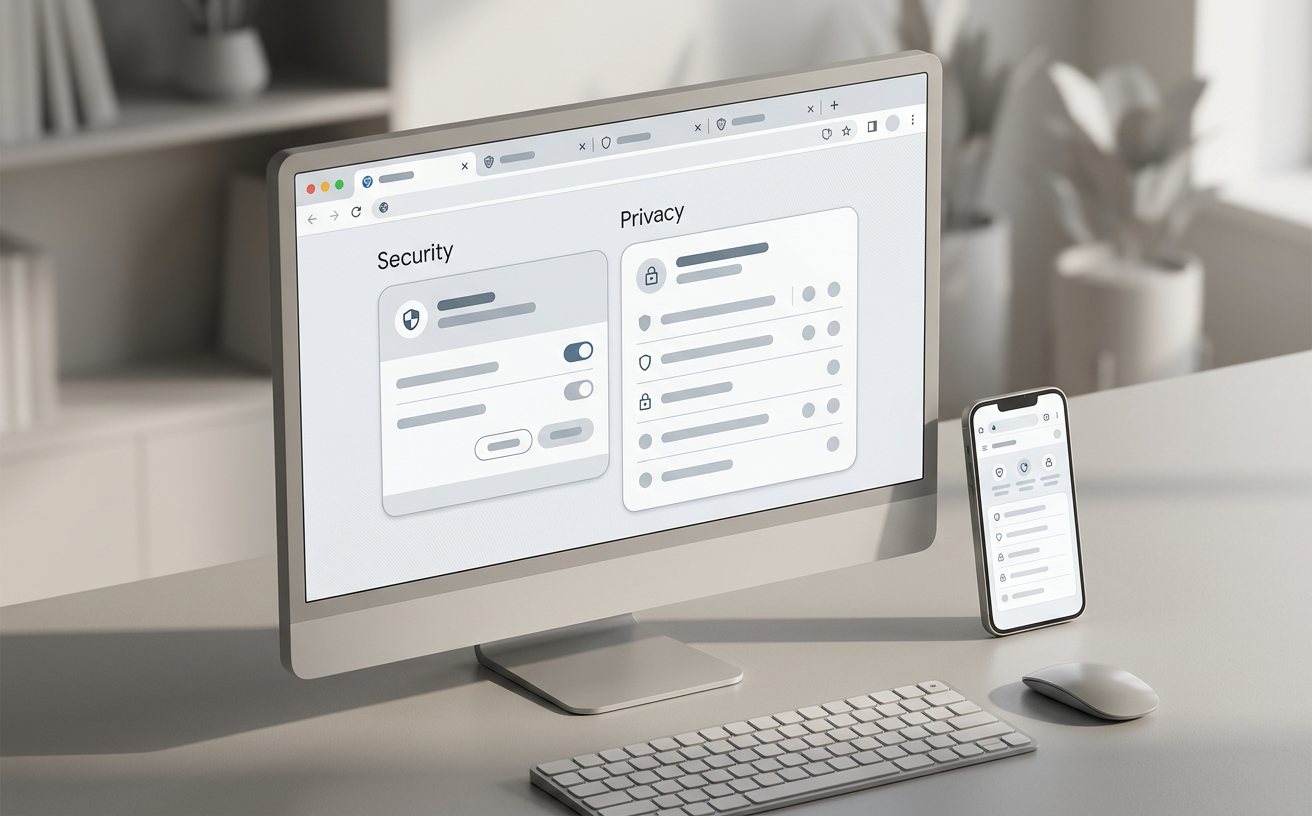
当经历了上述所有排查,浏览器依然频繁闪退,或者核心功能菜单出现乱码与不可点击的死锁状态时,执行“恢复默认设置”是最终的修复手段。很多用户担心这会清空所有数据,实际上,通过 chrome://settings/reset 执行“将设置还原为原始默认设置”,系统只会重置启动页、新标签页、固定标签页,并禁用所有扩展、清除临时Cookie。你的书签、历史记录和已保存的密码等核心资产将完好无损。在执行此操作前,建议先通过Google账号进行一次手动同步(chrome://settings/syncSetup),确保云端数据处于最新状态,从而实现真正的无痛故障恢复。
这通常与操作系统的虚拟内存调度及Chrome的后台挂起机制冲突有关。建议检查 chrome://flags 中的 Calculate window occlusion on Windows 参数是否被意外更改,同时确保你的设备C盘保留至少10GB的可用空间供系统页面文件交换使用。
弹幕拖影多因关闭了硬件加速导致CPU软解压力过大。如果你的显卡驱动已更新至最新,请尝试重新开启硬件加速,并在 chrome://flags/#choose-angle-gl-backend 中将图形后端从 Default 手动切换为 D3D11 或 OpenGL,以寻找最佳兼容方案。
这种情况已超出常规设置异常范畴,极大概率是系统计划任务或注册表被恶意软件注入了启动参数。请右键点击桌面Chrome快捷方式,检查“属性”中的“目标”路径末尾是否被追加了可疑网址。必要时,请使用专业的反恶意软件工具扫描系统,并清理 Windows 任务计划程序 中的异常触发器。
仍在为无法解决的浏览器崩溃而苦恼?立即访问 Chrome 官方帮助中心下载最新稳定版,或加入我们的技术排查社区,获取更多针对性的故障诊断工具与深度支持。
相关阅读:谷歌浏览器 设置优化与稳定性建议 202603,谷歌浏览器 设置优化与稳定性建议 202603使用技巧,谷歌浏览器 设置异常 常见问题与排查 202603:深度修复与配置优化指南
