
面对网页加载缓慢、插件冲突或频繁崩溃,掌握核心谷歌浏览器功能是解决问题的关键。本文不谈基础操作,直击故障排查核心:从内存节省模式的精细化配置,到硬件加速引发的黑屏修复,再到利用内置任务管理器定位流氓扩展。无论您是遇到渲染异常还是设置同步失败,这份基于最新版本特性的实战指南都将为您提供从底层逻辑到操作步骤的深度支持,确保您的浏览体验重回巅峰。
当浏览器不再仅仅是一个网页查看器,而成为生产力中枢时,任何细微的卡顿或功能失效都会被放大。很多用户在遇到‘喔唷,崩溃了’或者插件失效时,往往只会盲目重装。事实上,谷歌浏览器内置了强大的诊断与自愈工具,只要找对入口,90%的兼容性与性能问题都能在 30 秒内化解。
自 Chrome 108 版本引入“内存节省模式”(Memory Saver)以来,谷歌浏览器功能在资源调度上有了质的飞跃。如果你发现开启数十个标签页后系统开始拖慢,应立即前往“设置-性能”中检查该开关。该功能会自动释放不活动标签页占用的物理内存,并在你重新点击时秒速恢复。但在实际排查中,用户常遇到“网页自动刷新导致表单数据丢失”的问题。解决细节在于:必须在“始终保持活动状态的网站”列表中,手动添加如在线编辑器、后台管理系统等关键 URL。通过这种精细化配置,既能享受极致的响应速度,又能规避因内存回收导致的业务中断。

在处理图形渲染类故障时,“硬件加速”是一个双刃剑式的谷歌浏览器功能。许多用户在观看 4K 视频或使用 WebGL 应用时会遇到浏览器黑屏、字体模糊或整体界面闪烁。这通常是由于浏览器内核与显卡驱动的底层兼容性冲突引起的。故障排查的标准化路径是:进入“设置-系统”,暂时关闭“在可用时使用图形加速”。如果关闭后问题消失,说明需要更新显卡驱动或在 chrome://flags 中调整‘Choose ANGLE graphics backend’参数。这种针对性的参数微调,远比清空缓存更能触及问题核心,是解决高阶渲染异常的必经之路。

当浏览器 CPU 占用率异常飙升时,很多用户无法判断是哪个网页或插件在作祟。此时,按下快捷键 Shift + Esc 唤出的“谷歌浏览器内置任务管理器”便发挥了奇效。与系统的任务管理器不同,它能清晰展示每个标签页、子框架(Subframe)以及扩展程序的独立资源消耗。如果你发现某个已禁用的插件依然在后台占用大量进程,或者某个特定广告脚本导致 CPU 持续 100%,你可以直接在此处点击“结束进程”。这种排查方式能有效识别那些伪装成实用工具、实则在后台静默挖矿或进行大量数据抓取的恶意扩展,是维护浏览器纯净度的利器。
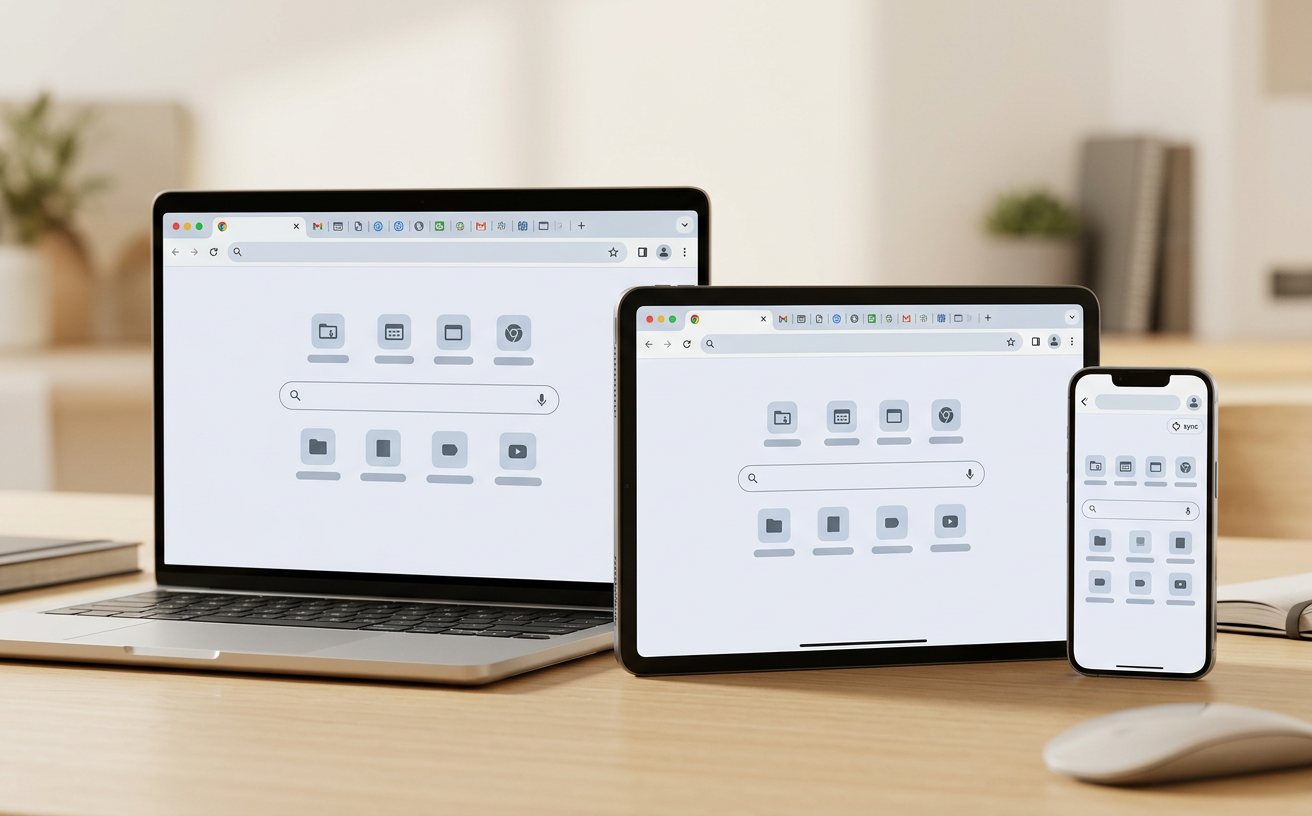
当主页被劫持、搜索引擎无法更改或某些核心谷歌浏览器功能彻底失效时,手动逐项检查设置往往效率极低。Chrome 提供的“重置设置”功能是解决此类顽疾的最后防线。该操作会重置启动页、新标签页、搜索引擎和固定标签页,同时禁用所有扩展并清除临时数据(如 Cookie),但关键的收藏夹、历史记录和已保存密码会被保留。如果重置后依然无效,进阶用户可以尝试定位到本地 AppData 路径下的 User Data 文件夹,通过重命名 Default 文件夹来强制生成全新的用户配置文件。这种物理层面的隔离,能彻底解决由于本地数据库损坏导致的同步失败或启动闪退问题。
这通常与 Chrome 强制推行的私有网络访问安全策略有关。你可以尝试在 chrome://flags 中搜索‘Block insecure private network requests’并将其设置为 Disabled,以恢复对旧版非 HTTPS 环境下内网系统的兼容性。
这是因为新版 Chrome 启用了统一的扩展管理图标(拼图形状)。点击拼图图标,找到对应的插件并点击旁边的“固定”图钉按钮,即可将常用功能重新显示在工具栏上,并非插件被自动删除。
该错误通常指向渲染引擎冲突或沙盒环境异常。请先尝试清理浏览器缓存,若无效,检查是否安装了冲突的第三方安全软件或输入法,并尝试在启动参数中添加 --disable-features=RendererCodeIntegrity 进行临时规避。
如果您在尝试上述方案后仍无法解决特定故障,建议访问谷歌浏览器官方支持中心下载最新稳定版安装包进行覆盖安装,或查阅详细的开发者调试文档。
