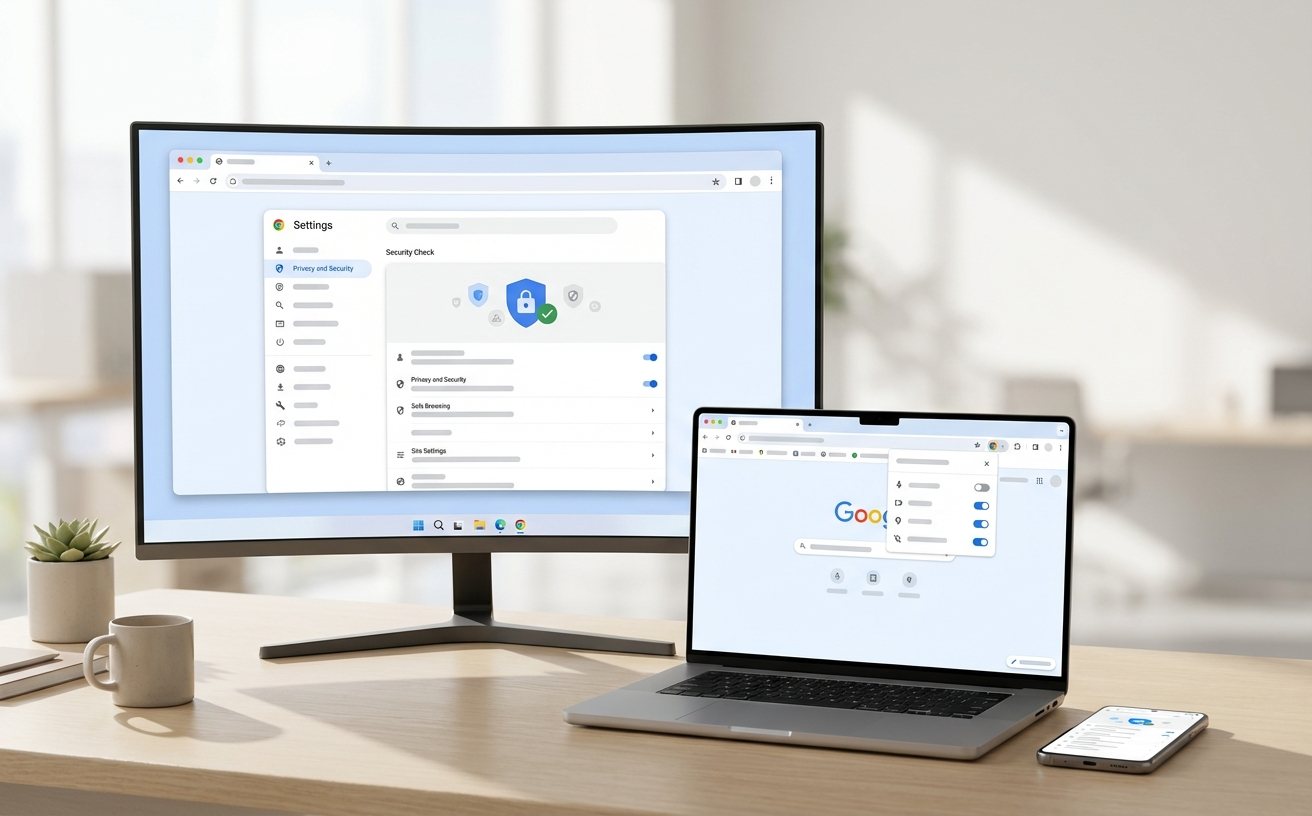
针对用户在使用谷歌浏览器过程中遇到的页面崩溃、内存溢出及插件冲突等痛点,本文深度拆解核心谷歌浏览器功能。不仅涵盖了自 Chrome 108 版本引入的内存节省模式(Memory Saver)配置技巧,还针对渲染异常、设置重置等常见故障提供了实操方案。通过掌握这些隐藏的底层功能逻辑,用户可以有效解决浏览器卡顿与兼容性问题,在保障数据同步的同时,大幅提升日常办公与网页浏览的稳定性。
当浏览器不再仅仅是一个网页查看器,而是一个复杂的操作系统时,了解其核心功能对于解决日常技术故障至关重要。本文将带你跳出基础操作,深入探讨谷歌浏览器功能在故障排查与性能压榨方面的实战应用。
在处理多任务办公场景时,谷歌浏览器功能中最具突破性的是其性能仪表盘。自 2022 年底发布的 Chrome 108 版本起,官方正式引入了“内存节省模式”(Memory Saver)。该功能通过释放非活动标签页占用的内存,确保当前使用的页面拥有最高的系统资源优先级。如果你发现浏览器在开启 20 个以上标签页后出现打字延迟或视频掉帧,建议进入“设置 > 性能”手动开启此项。此外,用户还可以设置“始终保持活动的网站白名单”,防止如在线编辑器或交易行情软件在后台被误杀,从而平衡了系统流畅度与业务连续性。
许多用户在浏览特定网页或观看 4K 视频时会遇到“黑屏”或“花屏”现象,这通常与谷歌浏览器功能中的“硬件加速”设置有关。硬件加速旨在利用 GPU 分担 CPU 的渲染压力,但在显卡驱动不兼容或版本过旧时,反而会导致 UI 渲染异常。排查此类问题的标准流程是:进入 chrome://settings/system,尝试关闭“使用图形加速模式”。如果关闭后显示恢复正常,则说明故障点在于显卡驱动。这种针对性的功能微调,是解决浏览器视觉显示故障、网页字体模糊等兼容性问题的核心手段,也是技术支持人员的首选排查方案。
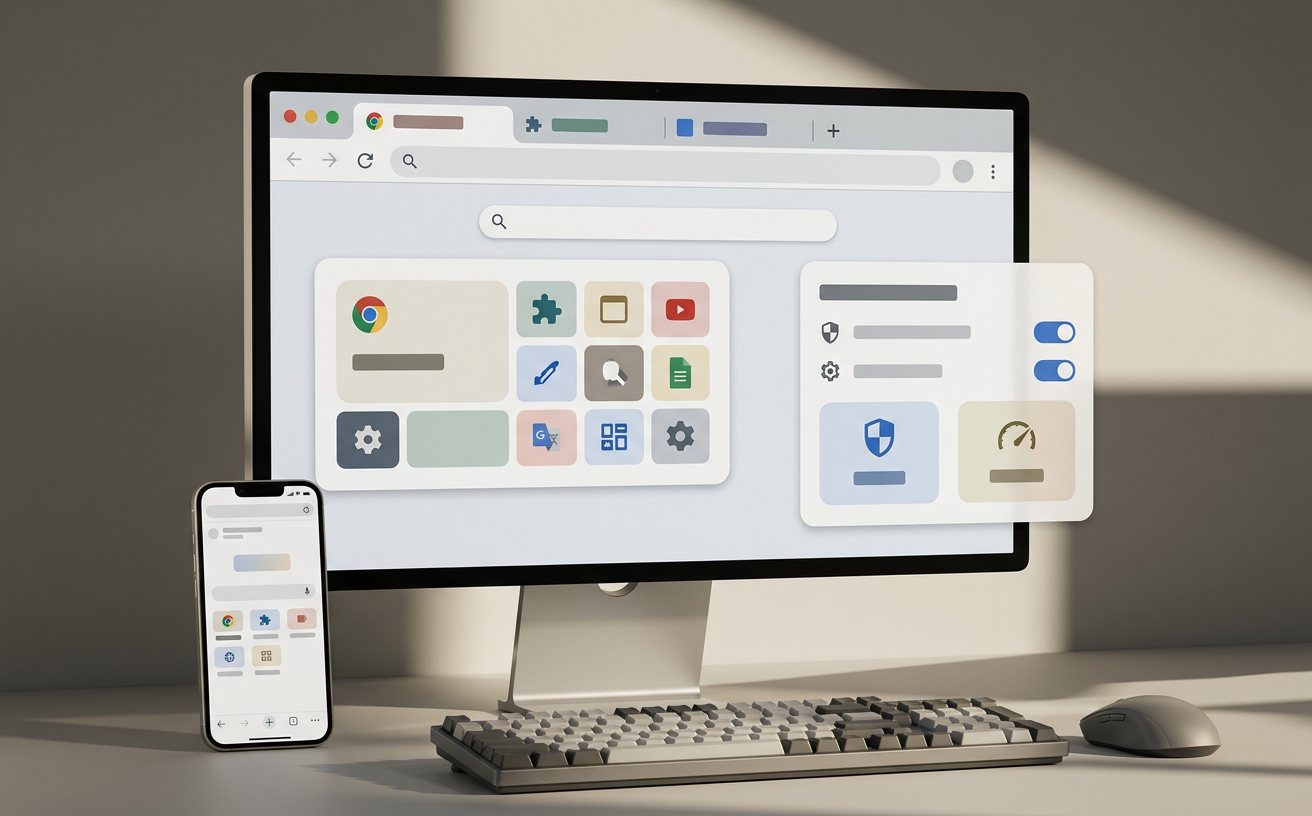
当网页功能按钮失效或样式排版错乱时,往往是第三方扩展程序(Extensions)干扰了脚本执行。此时,谷歌浏览器功能的“无痕模式”(Incognito Mode)便充当了沙盒测试环境。由于无痕模式默认禁用所有插件,如果网页在无痕模式下运行正常,即可判定故障源于某个扩展。进一步排查时,可以通过 `chrome://extensions/` 逐一开关插件来锁定“元凶”。这种排除法不仅能解决广告拦截插件误杀正常网页元素的问题,还能有效规避恶意脚本对隐私数据的窃取,是维护浏览器运行环境纯净度的重要功能技巧。
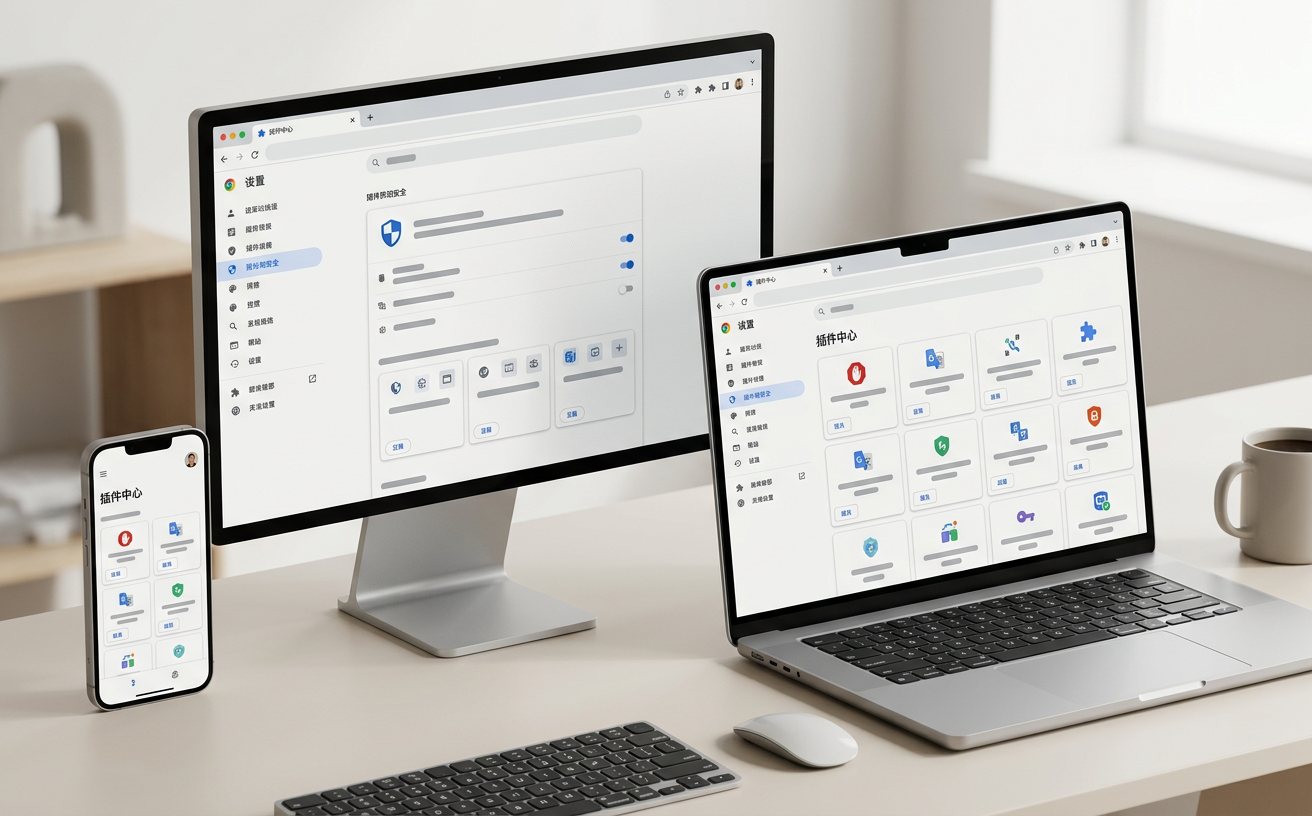
在遇到主页被劫持、默认搜索引擎无法修改或频繁弹出未知错误代码时,常规的清理缓存往往难以奏效。此时需要调用谷歌浏览器功能中的“重置设置”模块。通过访问 `chrome://settings/reset`,用户可以执行“将设置还原为原始默认设置”。这一操作会重置启动页、新标签页、搜索引擎和固定的标签页,同时禁用所有扩展并清除临时数据(如 Cookie),但会保留你的书签、历史记录和已保存的密码。这种精准的重置机制,能够在不破坏核心用户数据的前提下,修复由于软件冲突或误操作导致的底层配置损坏,是系统级故障修复的最后一道防线。
这通常是由于缓存冲突或内核版本升级导致的渲染差异。请先尝试使用 Ctrl+F5 强制刷新页面。若无效,请检查是否开启了实验性功能(flags),建议在 chrome://flags 中点击 'Reset all' 恢复默认实验设置。
你可以利用快捷键 Ctrl+Shift+T(Mac 为 Cmd+Shift+T)进行恢复,Chrome 支持按顺序反向找回最近关闭的多个窗口。此外,在“历史记录”菜单中,也可以看到“最近关闭的标签页”列表进行批量恢复。
按下 Shift+Esc 键唤起 Chrome 自带的任务管理器。在这里你可以清晰看到每个标签页、扩展程序和 GPU 进程的实时 CPU、内存及网络占用情况。选中高占用的进程并点击“结束进程”即可快速释放系统资源。
想要体验更稳定、更快速的浏览环境?立即前往谷歌浏览器官网下载最新稳定版,或查阅我们的帮助中心获取更多高级排障技巧。
